找回密码
 注册
搜索
楼主: jerrylong

新买的4060机到了,第一个项目【雕刻PCB】

[复制链接]
 楼主| 发表于 2017-3-5 00:25:33 | 显示全部楼层
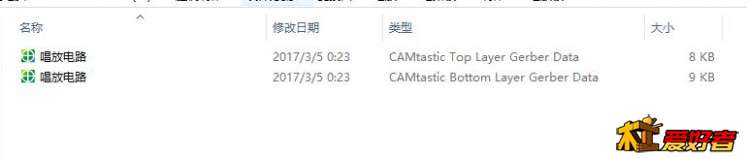
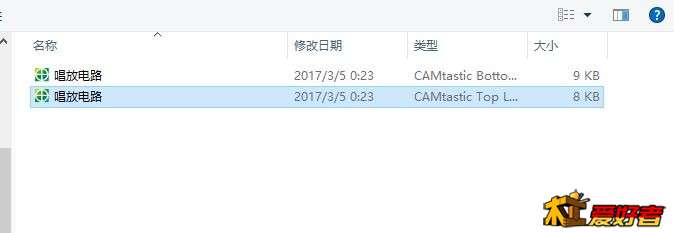
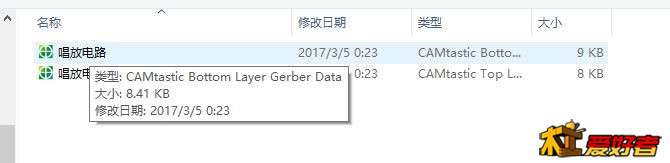
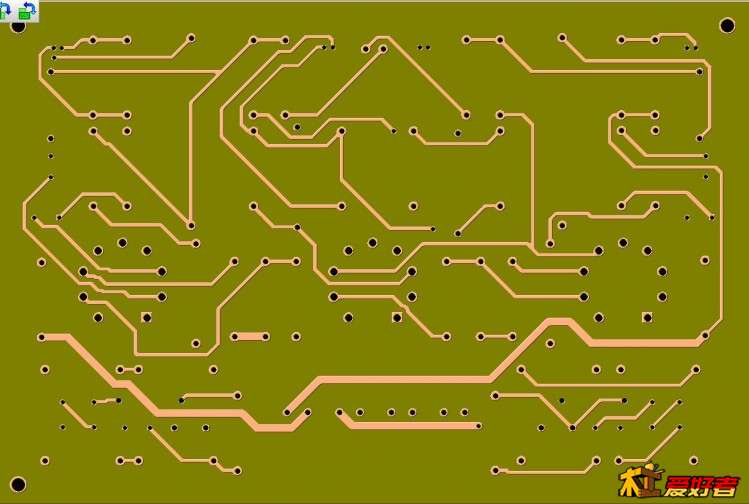
现在可以看到输出了两个CAM文件
23.JPG
现在可以关闭AD9了,下面的工作要在CopperCam中进行了。
回复 支持 反对

使用道具 举报

 楼主| 发表于 2017-3-5 00:30:43 | 显示全部楼层
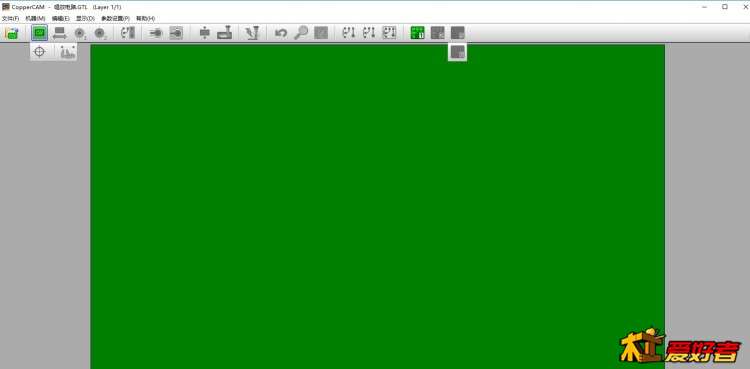
二、在CopperCam中对CAM文件进行处理,并生成刀路
1、打开CopperCam
24.JPG
回复 支持 反对

使用道具 举报

 楼主| 发表于 2017-3-5 00:40:54 | 显示全部楼层
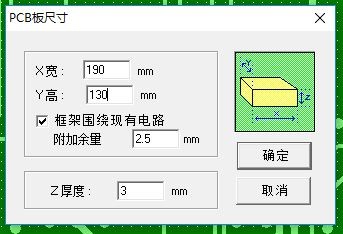
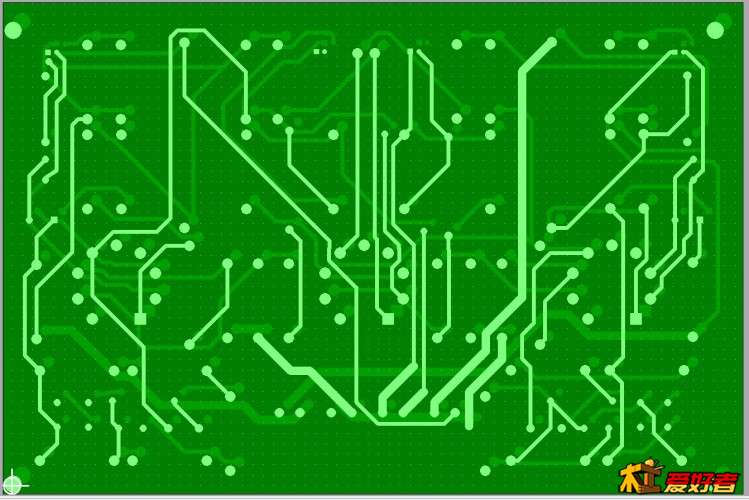
2、打开刚才通过AD9生成的CAM文件,注意有个顺序,我将Top层放在“新建电路图”这一层
26.JPG

在设置对话框中,要设置PCB的尺寸,我理解的是用于加工的“敷铜板”的尺寸,并不是最终加工完成的“电路板”的尺寸,我这款板子的尺寸是180*120,厚度3mm,所以在这个对话框中我长宽尺寸都每边放大了5mm,设为190*130
27.JPG

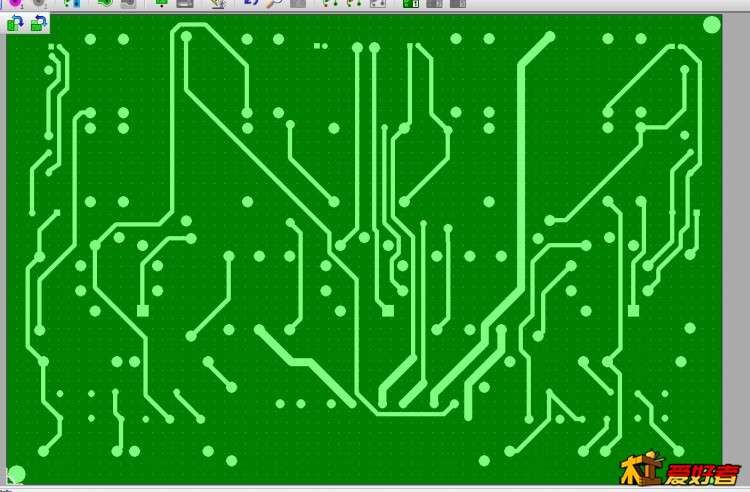
点击确定后就导入了Top层
28.JPG
回复 支持 反对

使用道具 举报

 楼主| 发表于 2017-3-5 00:44:40 | 显示全部楼层
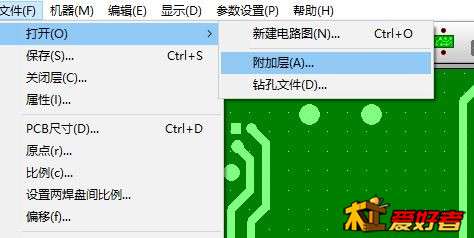
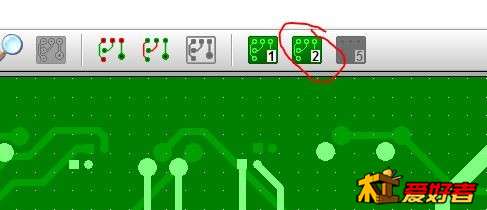
现在导入Bottom层,现在就要选择“附加层”
29.JPG

然后选择Bottom的CAM文件
30.JPG

导入后发现有个问题,没有和Top层对齐
31.JPG
回复 支持 反对

使用道具 举报

 楼主| 发表于 2017-3-5 00:50:15 | 显示全部楼层
现在要对刚导入的Bottom层位置进行调整,让它和Top层对齐
选中刚才导入的Bottom层
33.JPG

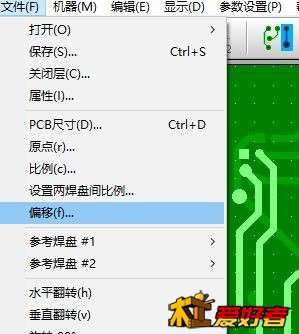
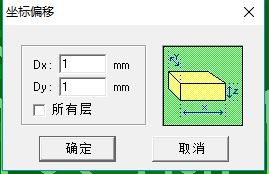
然后选择“偏移”
32.JPG

X和Y方向分别移动1mm,这个数值要自己尝试,我个人感觉是以整数调整就可以
34.JPG

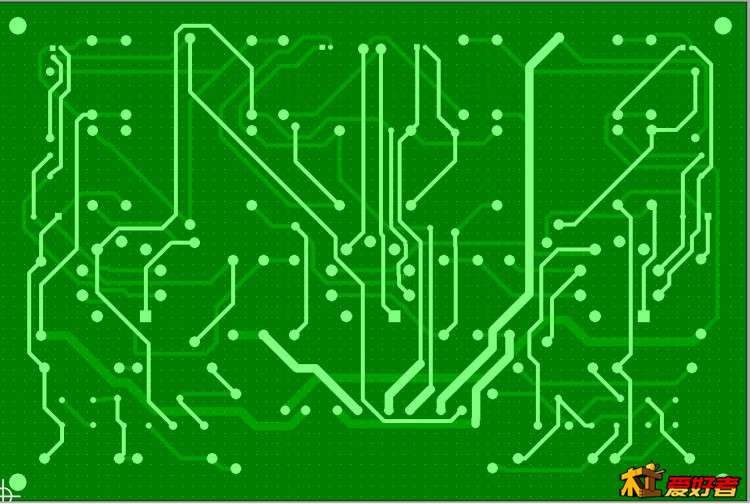
现在对齐了
35.JPG
回复 支持 反对

使用道具 举报

 楼主| 发表于 2017-3-5 01:02:34 | 显示全部楼层
本帖最后由 jerrylong 于 2017-3-5 01:14 编辑

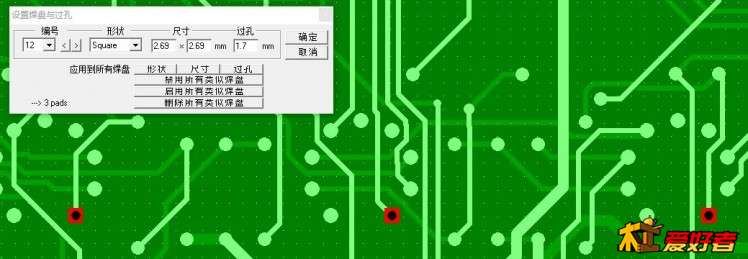
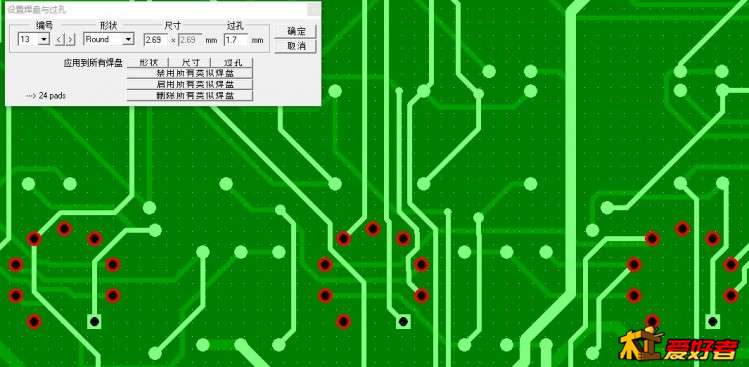
下面要设置钻孔
36.JPG

我这块板子一共有8中直径的孔,分别是0.5,0.7,0.8,1,1.2,1.5,1.7,3
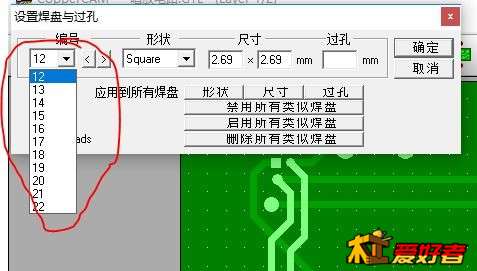
但CopperCam通过布线图识别出来的是11种直径的,可能是我在设置孔径时同样直径的孔用了不同大小的焊盘,所以现在比较麻烦,要对照PCB板子来对这11中规格的焊盘设置孔径
37.JPG

每设置完一组孔后,板子图上就会显示出来了。
38.JPG

39.JPG

全部设置好以后,是这样
40.JPG

经过精简,现在保留了6种孔径:0.7,0.8,1,1.2,1.7,3

回复 支持 反对

使用道具 举报

 楼主| 发表于 2017-3-5 01:08:22 | 显示全部楼层
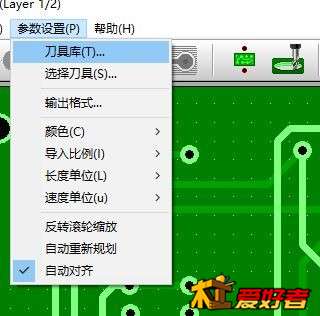
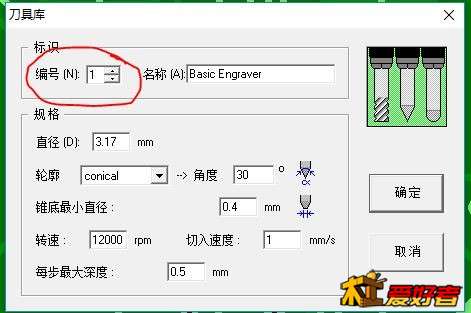
下面设置刀具,可以将自己的刀具添加到刀具库中
41.JPG

只要简单的设置好刀具的参数就可以了
42.JPG
回复 支持 反对

使用道具 举报

 楼主| 发表于 2017-3-5 01:26:25 | 显示全部楼层
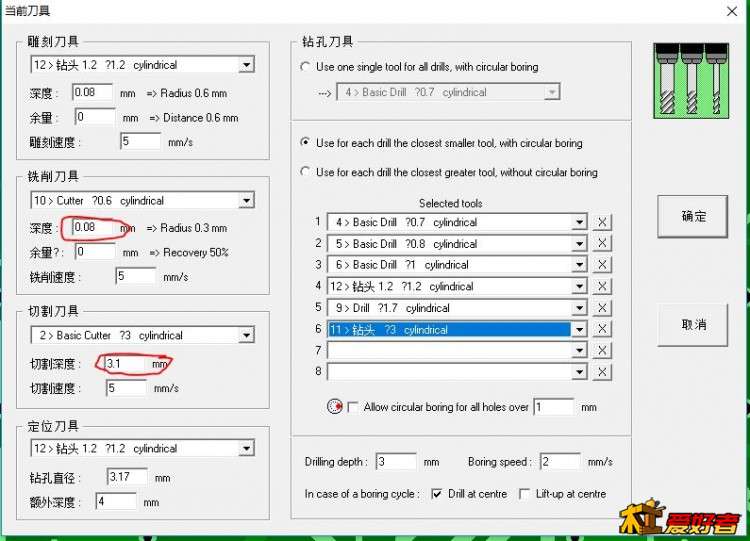
现在分别选择不同用途的刀具,这里一共有5种用途的刀具:
1、雕刻(用来雕刻电路板的“隔离线”,这是针对大面积敷铜时用的,我这个没有大面积敷铜,所以不用)
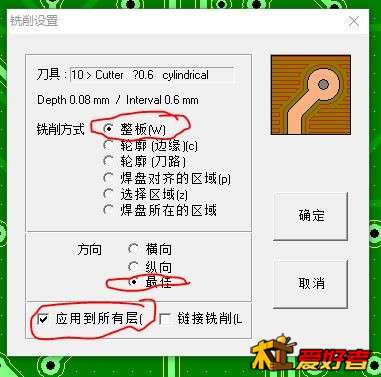
2、铣削(用来去除敷铜的,我电路板设计时用的最小间距是0.8,所以这里选择0.6的平底铣刀;,这里看其他教程说一般深度在0.08到1之间就可以将敷铜层清除干净了,我设了0.08先试试看)
3、切割(用于切割电路板,我用的敷铜板是3mm的,所以切割深度设为3.1才能切断)
4、定位(用于打定位孔的,我这个板子本来就设计了4个安装用的固定孔,在钻孔时钻,就没有安排专门的定位孔了)
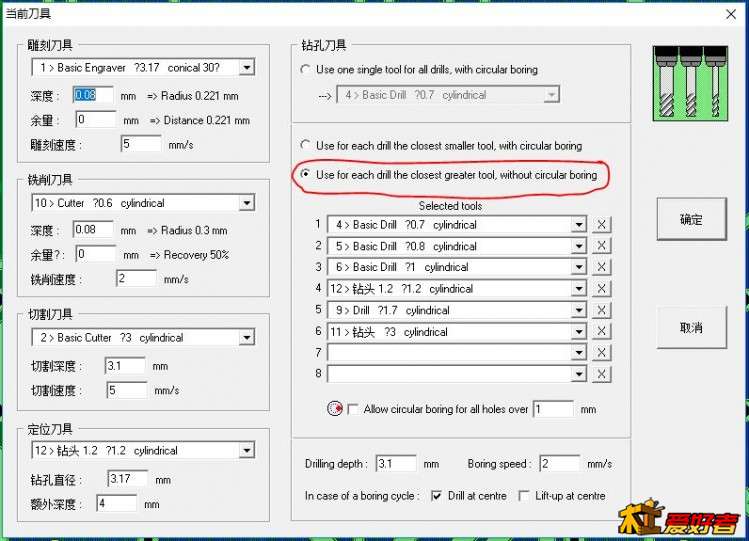
5、钻孔(用于钻孔的,我根据前面精简到了6种直径的孔,选择了6种钻头)
43.JPG

回复 支持 反对

使用道具 举报

 楼主| 发表于 2017-3-5 01:29:59 | 显示全部楼层
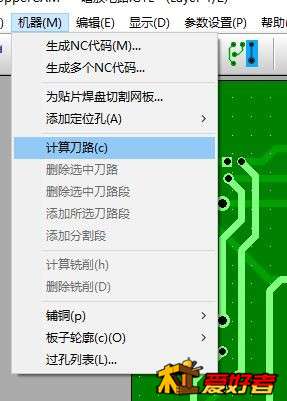
然后进行刀路计算
44.JPG

这个设置不清楚用来干嘛的,先暂时用默认值
45.JPG

计算结果
46.JPG
这是按照大面积敷铜的做法计算的结果,不是我想要的
回复 支持 反对

使用道具 举报

 楼主| 发表于 2017-3-5 01:38:37 | 显示全部楼层
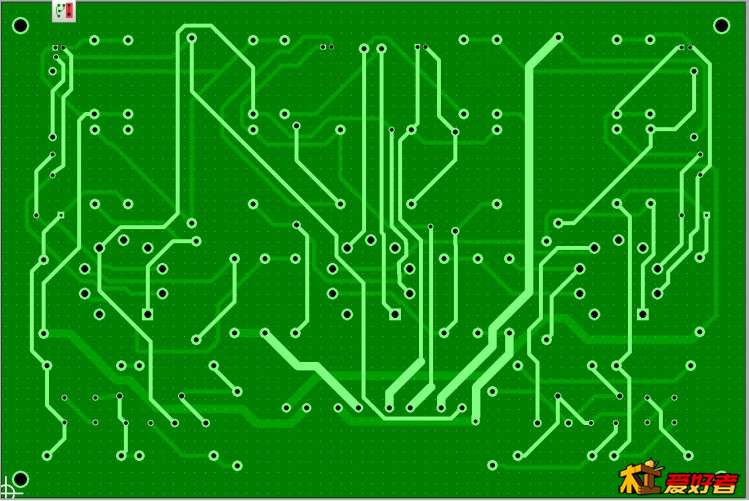
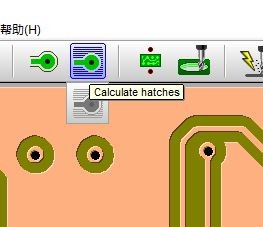
现在选择这个功能,清除敷铜区域
47.JPG

48.JPG

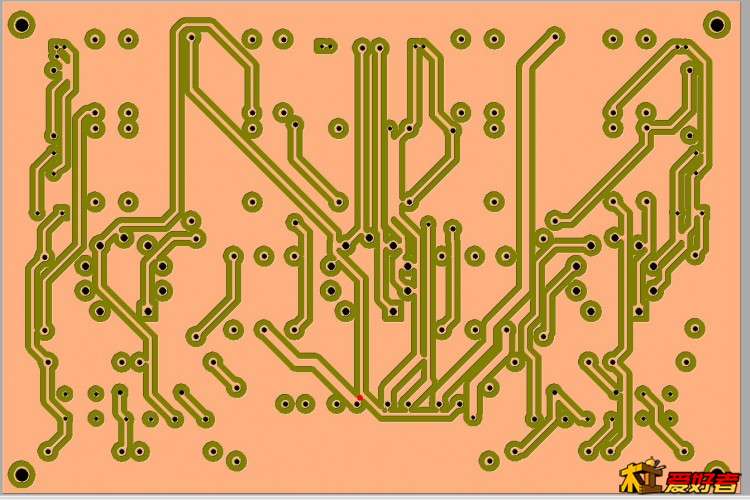
可以看到现在才是我需要的结果
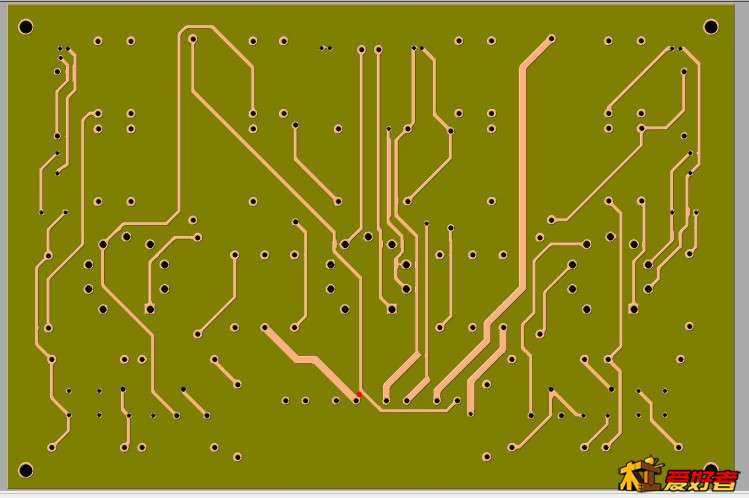
Top面
49.JPG

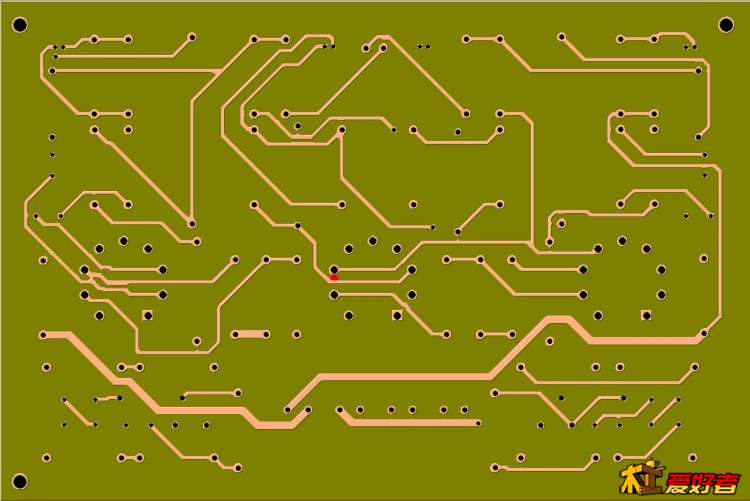
Bottom面
50.JPG

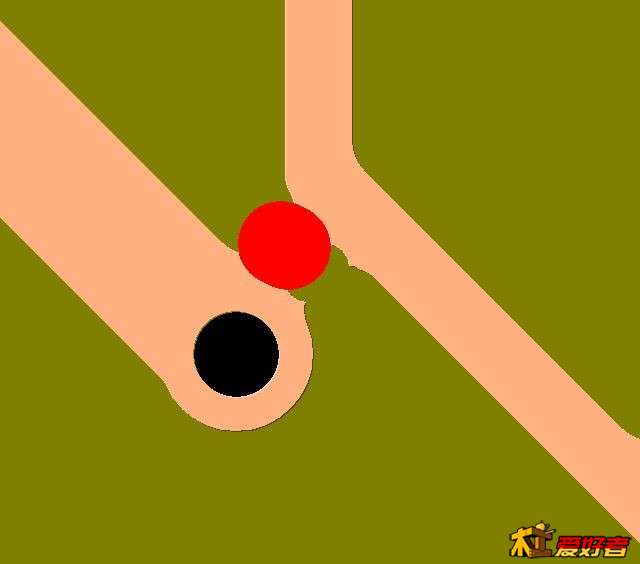
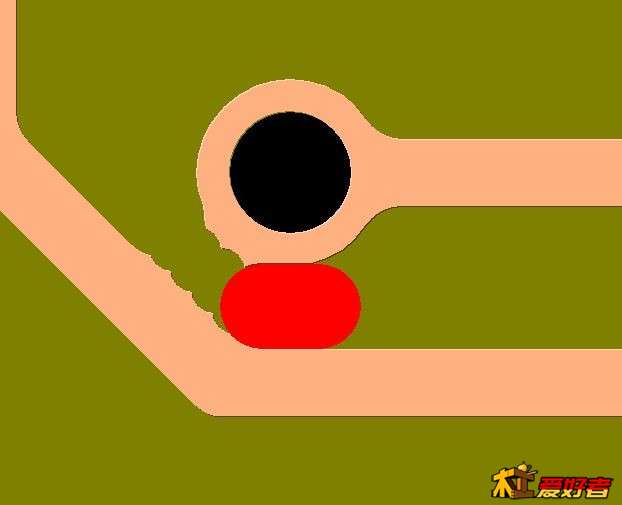
从图里看Top面和Bottom面都有一个位置有红色标识,应该是没有切干净,有黏连
51.JPG

52.JPG

今天太晚了,暂时到这吧,明天再来解决
回复 支持 反对

使用道具 举报

发表于 2017-3-5 02:25:38 | 显示全部楼层
路过学习
回复 支持 反对

使用道具 举报

 楼主| 发表于 2017-3-5 10:25:54 | 显示全部楼层
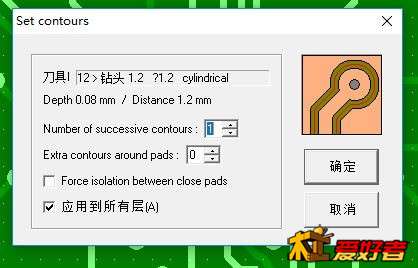
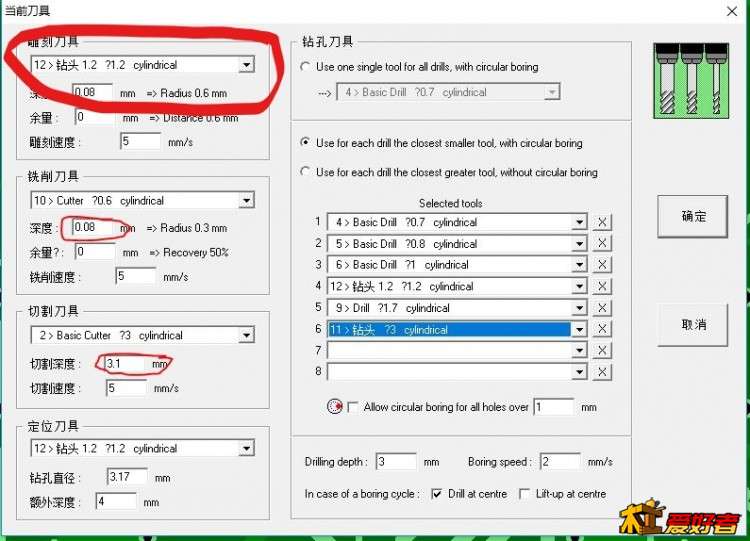
昨天忙着做,在刀具选择时将“雕刻刀具”错选成1.2的钻头了
55.jpg

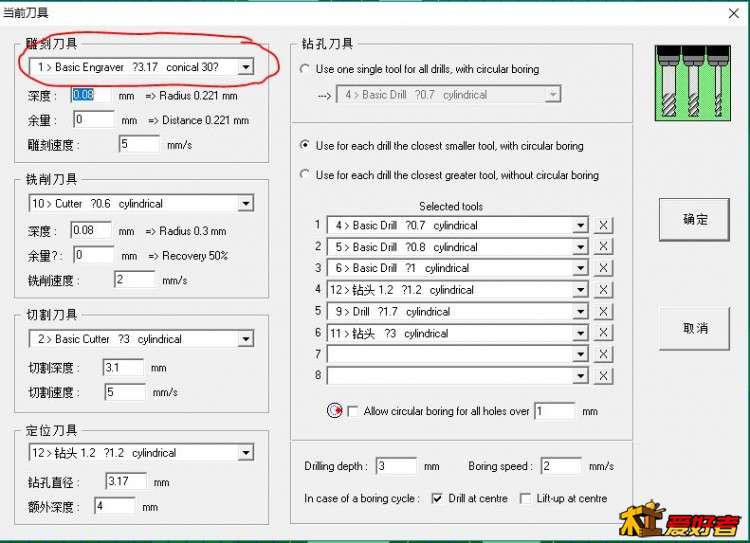
重新选择为30度的雕刻尖刀
56.JPG

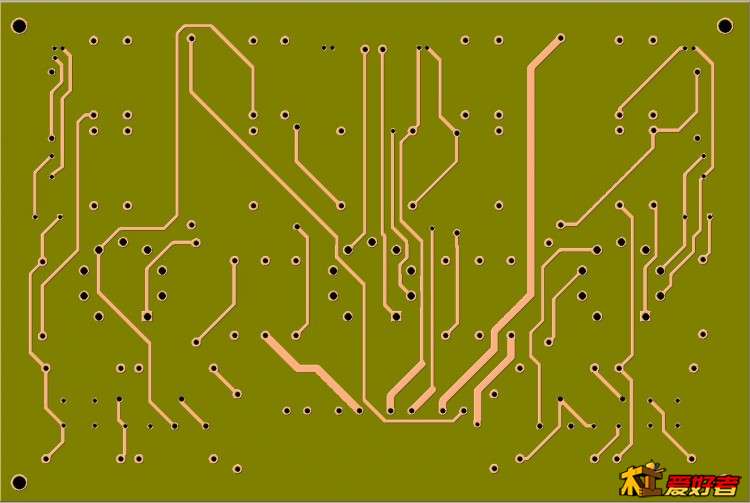
重新计算一遍刀路,现在正确了
Top面
57.JPG

Bottom面
58.JPG
回复 支持 反对

使用道具 举报

 楼主| 发表于 2017-3-5 10:36:03 | 显示全部楼层
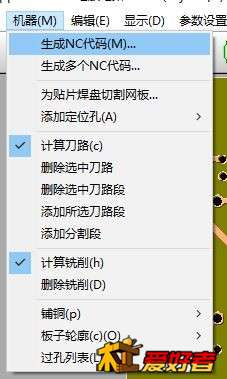
现在可以输出G代码了
59.JPG

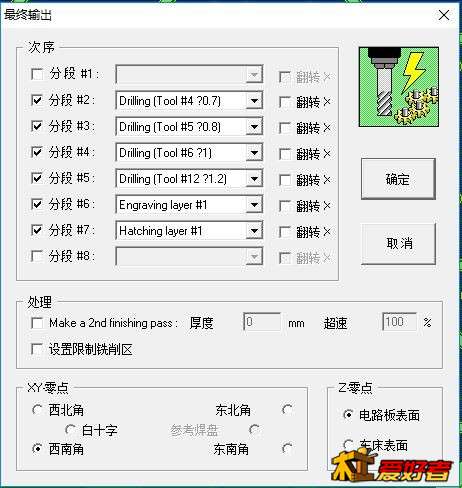
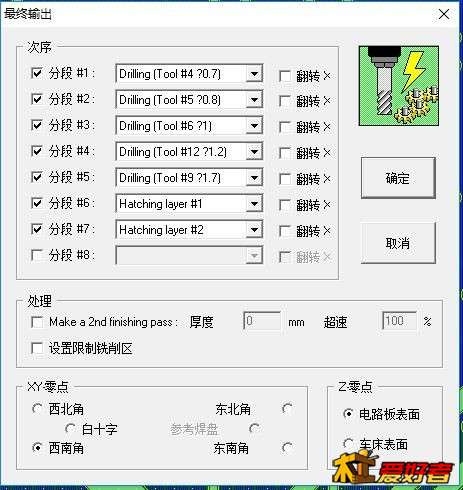
分别按不同规格的钻头、雕刻刀路和铣削刀路分段输出,(Bottom是否需要翻转现在不知道上机实验
60.JPG
还有1.7和3的钻头刀路没有出现,不知道为什么?是不是被30度雕刻尖刀的刀路替代了,上机后才能验证,先备注一下后面来说明

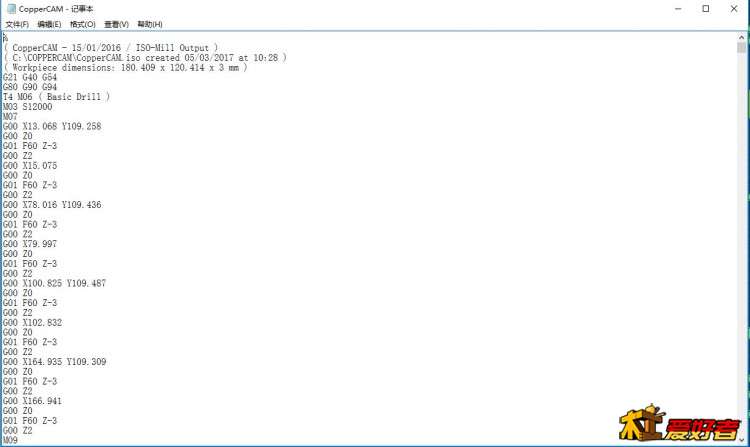
生成G代码了
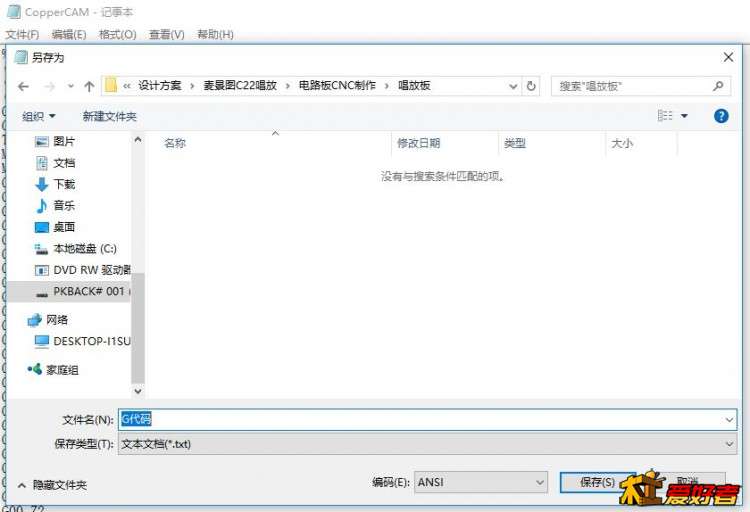
61.JPG


选择自己需要的文件夹保存生成的G代码文件。
62.JPG
回复 支持 反对

使用道具 举报

 楼主| 发表于 2017-3-5 10:47:01 | 显示全部楼层
本帖最后由 jerrylong 于 2017-3-5 10:49 编辑
补充说明:刚才那个问题解决了
原来在刀具选择的时候,默认的选项是“用最接近的较小直径的刀具,并且允许圆周运动钻孔”,现在改为“用最接近的较大直径的刀具,并且不允许圆周运动钻孔”,这样输出G代码时就可以选择所有使用的各种直径钻头的刀路了
63.JPG

64.JPG

到目前在CopperCam中的编辑工作就完成了
补充:这里各分段的次序有个顺序,根据前面坛友的提醒,我选择的是先钻孔(钻孔按直径大小,先小后大)后铣削


回复 支持 反对

使用道具 举报

 楼主| 发表于 2017-3-5 11:07:03 | 显示全部楼层
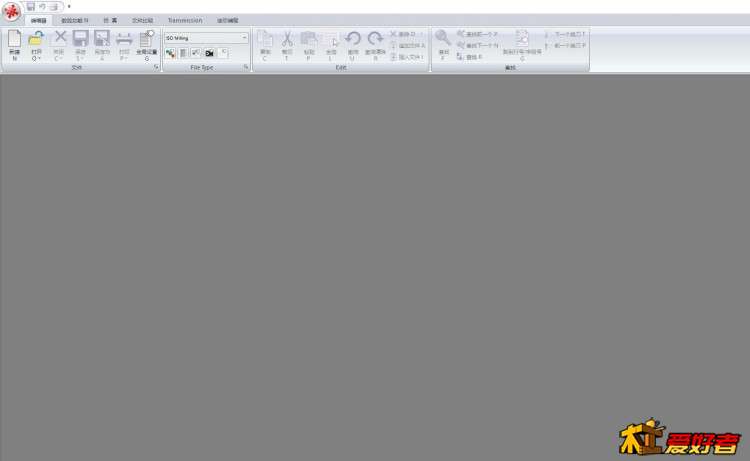
在上机之前,在CIMCO Edit中通过仿真验证一下刀路是否正确
65.JPG

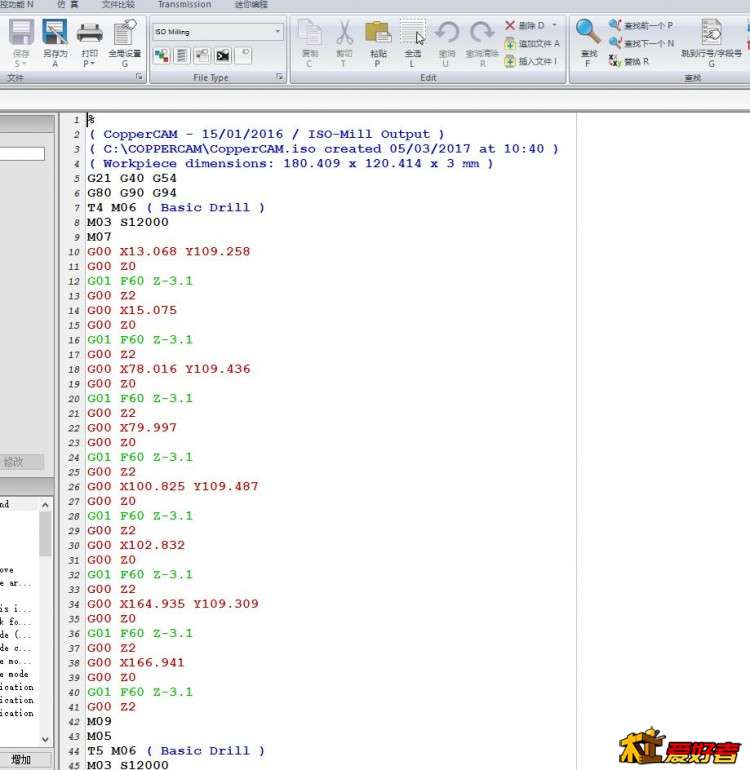
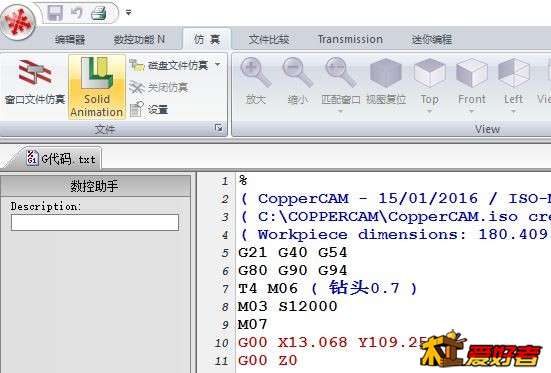
打开刚才生成的G代码
66.JPG

点击这个,开始仿真
67.JPG

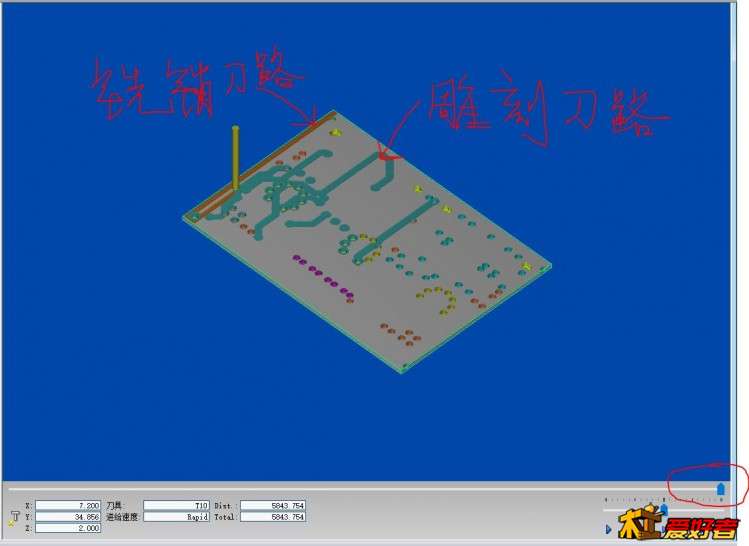
仿真的结果
68.JPG


这里有个问题了:为什么钻孔刀路都正常,雕刻刀路和铣削刀路都不完整?各位坛友能帮我看看是什么问题吗?
回复 支持 反对

使用道具 举报

您需要登录后才可以回帖 登录 | 注册

本版积分规则


快速回复 返回顶部 返回列表