找回密码
 注册
搜索
查看: 71392|回复: 223

ArtCAM 2010试用(圆雕刀路的生成 图文版)

   火... [复制链接]
发表于 2015-3-14 23:29:53 | 显示全部楼层 |阅读模式
本帖最后由 47okey 于 2015-3-15 10:00 编辑

一直以来用的是ArtCAM 2009作圆雕刀路 ,较为上手。也曾装过2010版本,但需要改电脑日期,很是不便,没用几次就卸了。

前几日,论坛朋友分享了ArtCAM 2010 ,恰逢电脑升级为win7 64位,便下载装上试用。

安装试用后,还觉可以。独乐乐不如众乐乐乐,在此奉上本人的图文版本使用心得, 以飨众木友。

小贴士:本文仅适用于A轴方向平行X轴。

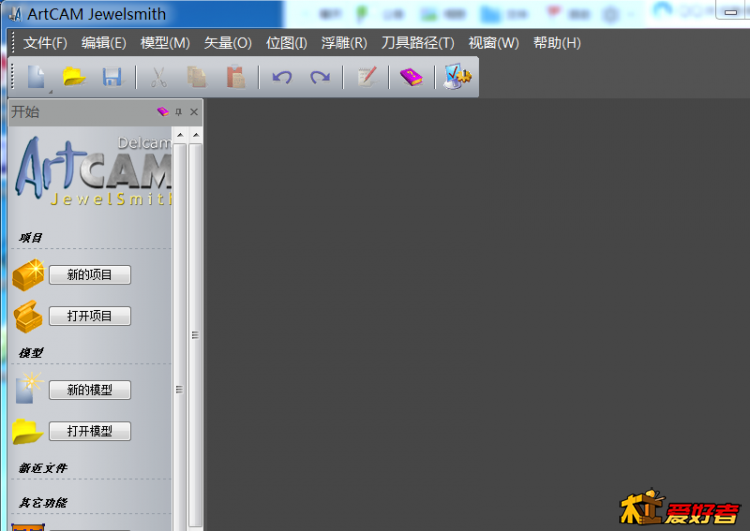
截图00.png

1.运行ArtCAM 2010 ,如上。界面和09大不一样,包括一些功能,都不知在哪找到……)

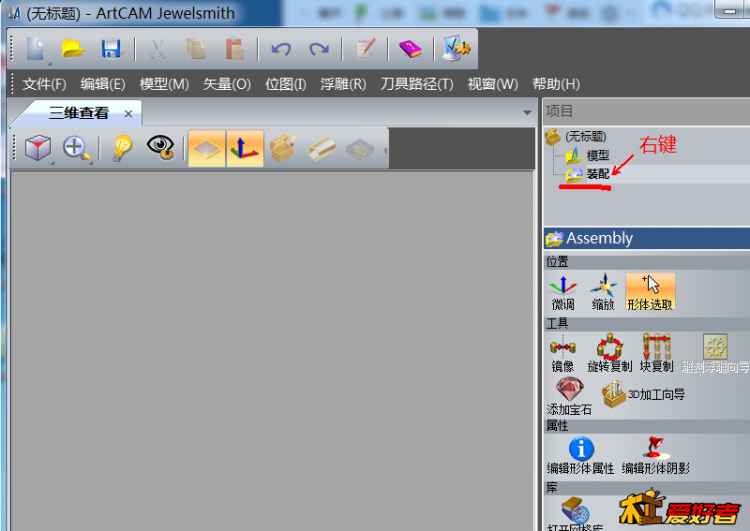
截图01.png
2.新的项目,出现上面界面。装配\右键


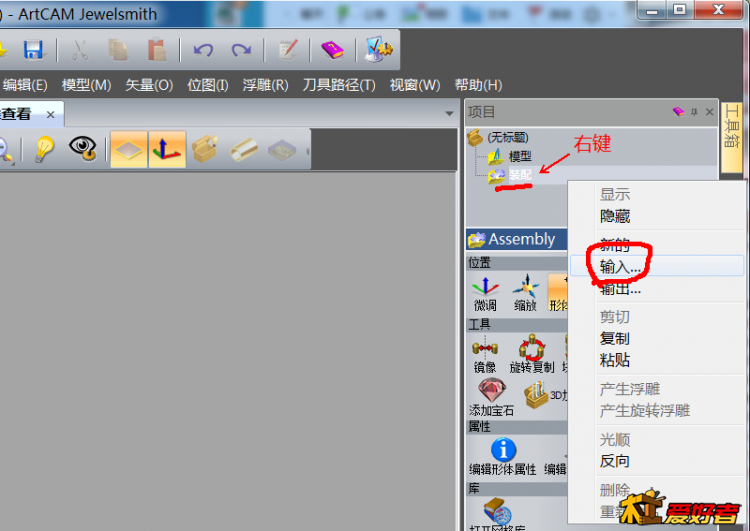
截图02.png
3.输入


截图03.png

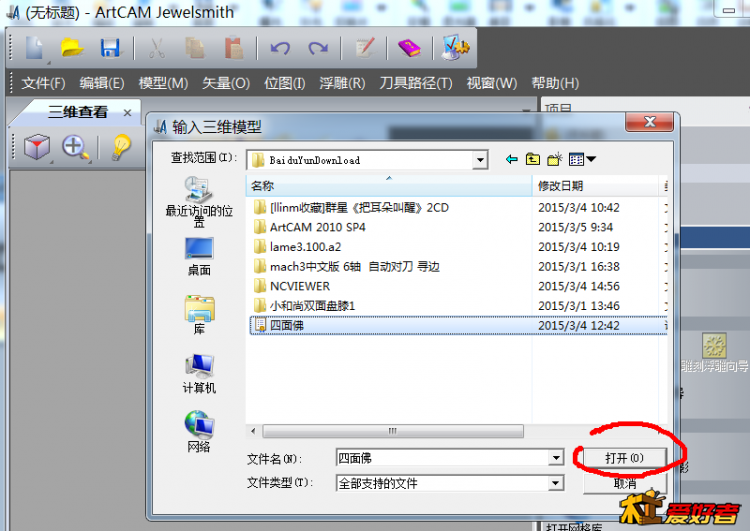
4.输入三维模型,四面佛


截图04.png
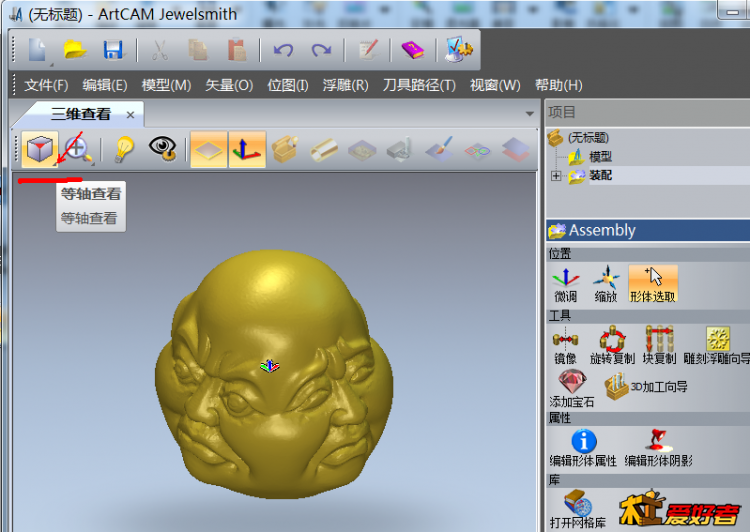
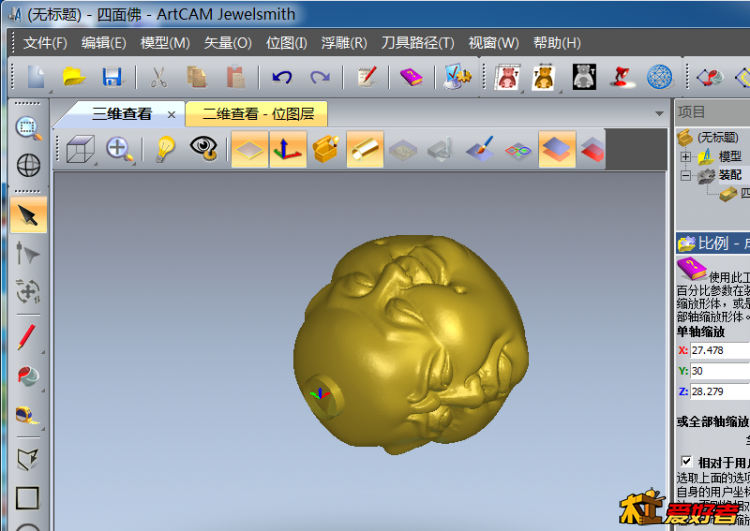
5.打开,默认为三维查看的等轴查看。鼠标移至左下的小三角处。


截图05.png
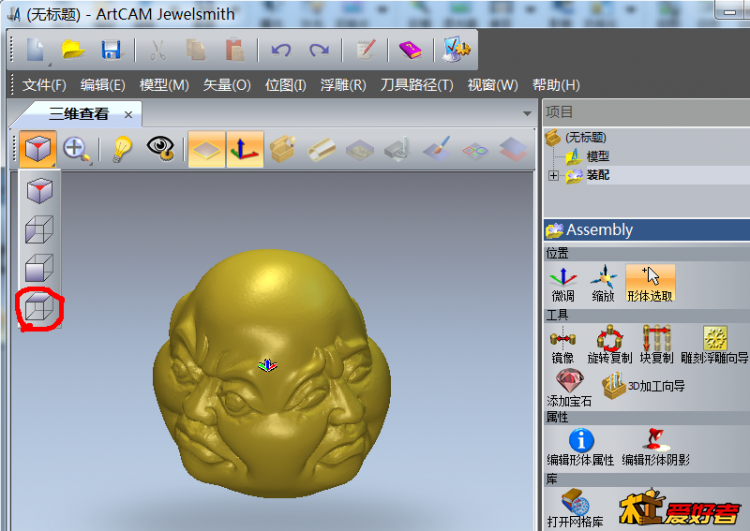
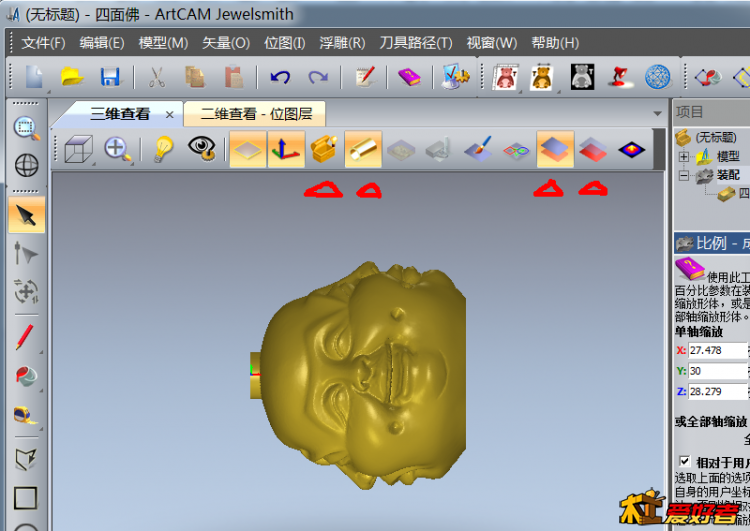
6.按住鼠标左键,下拉出4 个查看方向,最下为沿Z轴查看。


截图06.png
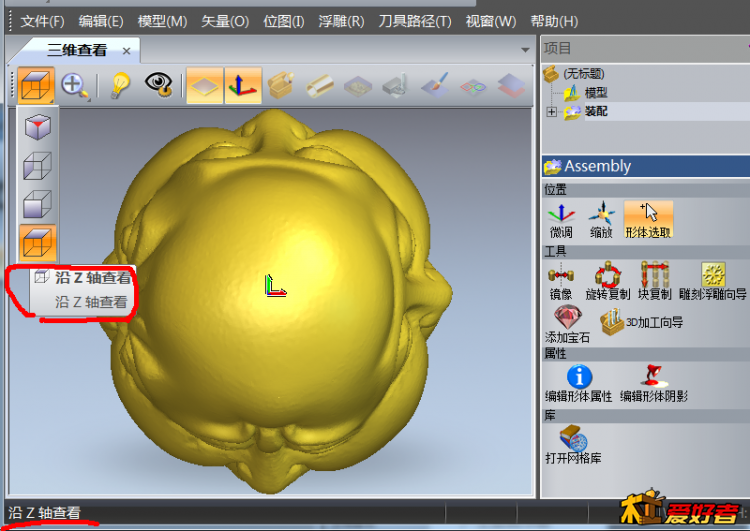
7.沿Z轴查看


截图07.png
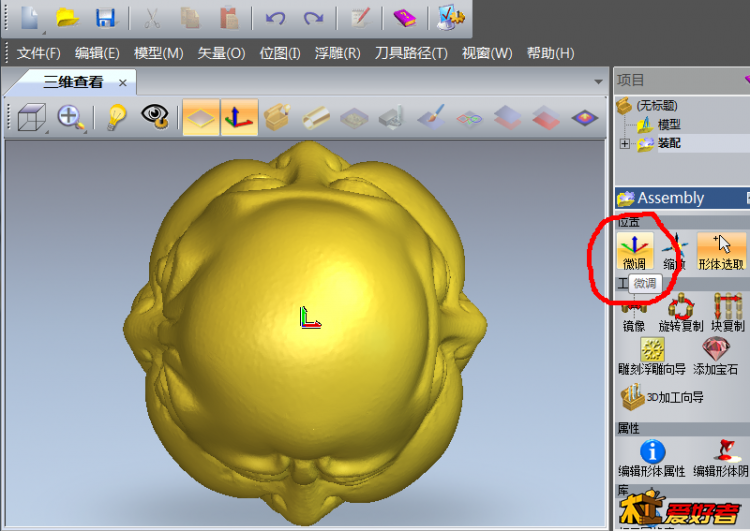
8.微调


截图08.png
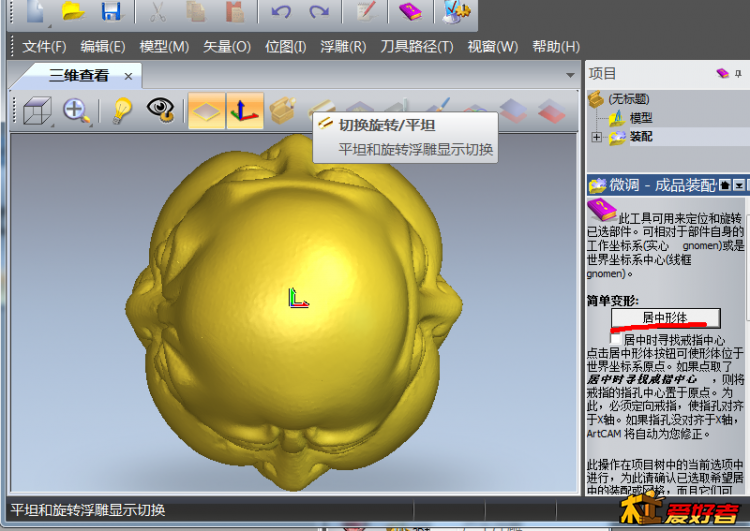
9.居中形体


截图09.png
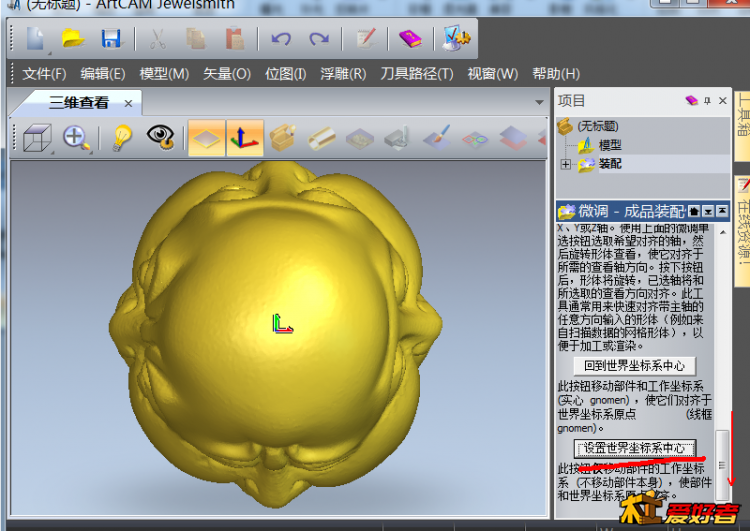
10.设置世界坐标。小贴士:右侧滑块要拉到最下


截图10.png
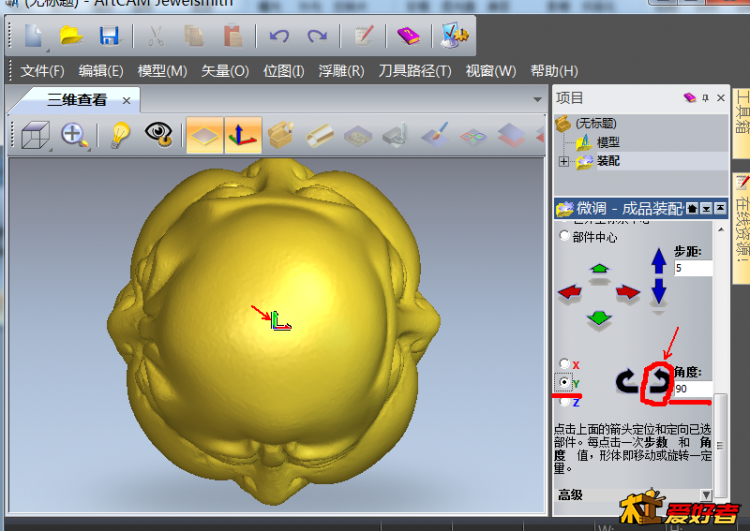
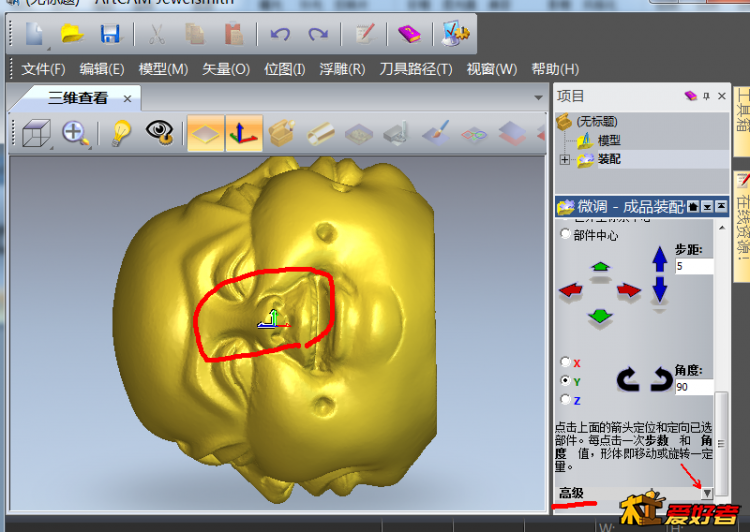
11.图示红色箭头所指的绿色坐标轴为Y轴(从右侧栏可以看出),绕Y轴旋转,左旋90度。

截图11.png
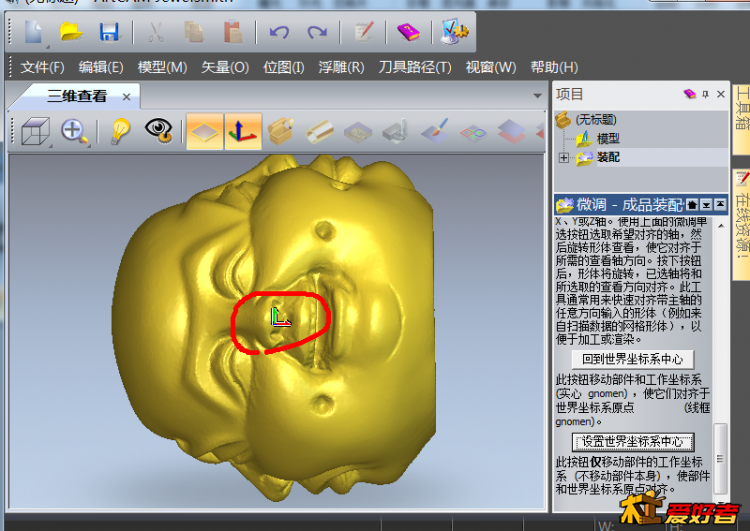
12.旋转后如图。小贴士:注意坐标轴,这种情况都要重新设置世界坐标系中心(图10操作也会出现此情况,图为已设置了世界坐标中心的)

截图12.png
13.设置后坐标轴如图


截图13.png
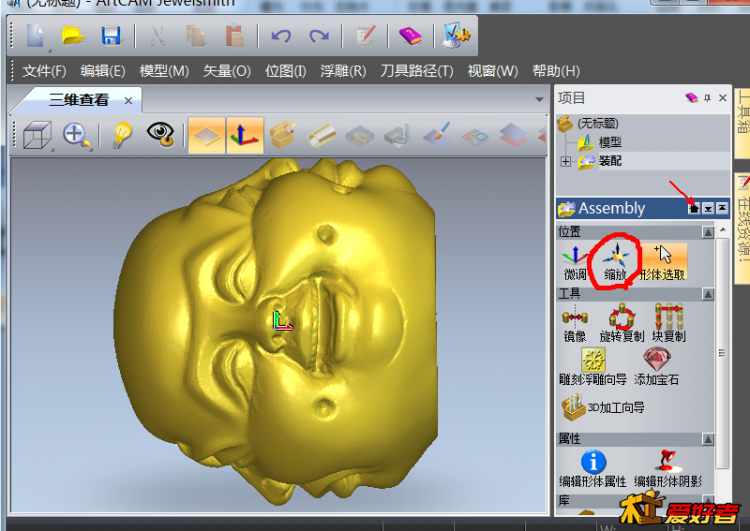
14.缩放


截图14.png
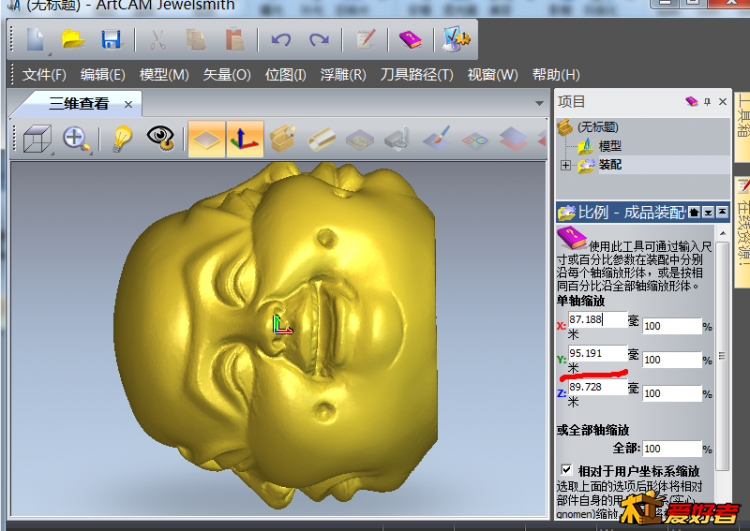
15.Y、Z中较大者为Y


截图15.png
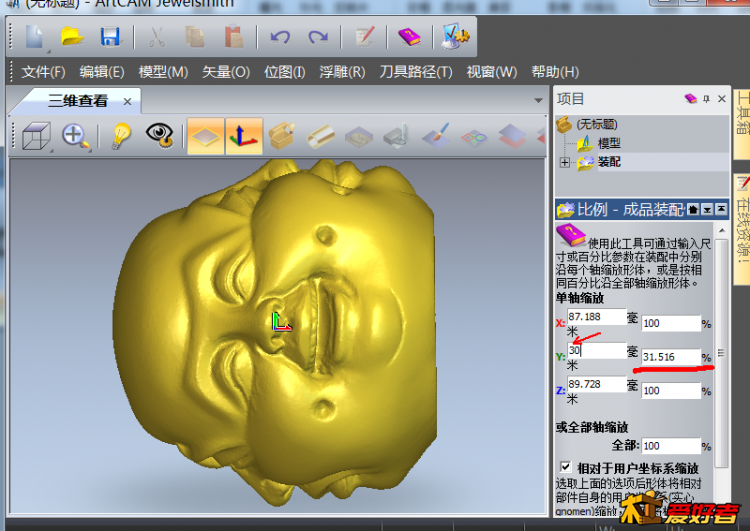
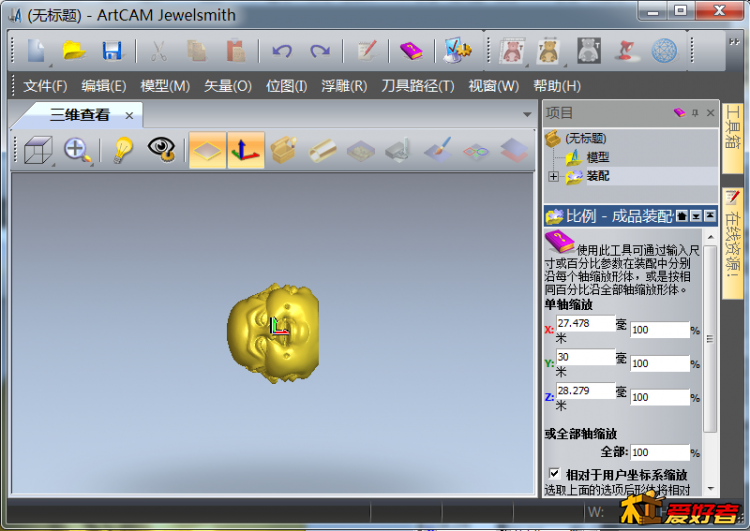
16.料坯直径为30 ,故缩小Y尺寸为30 。


截图16.png
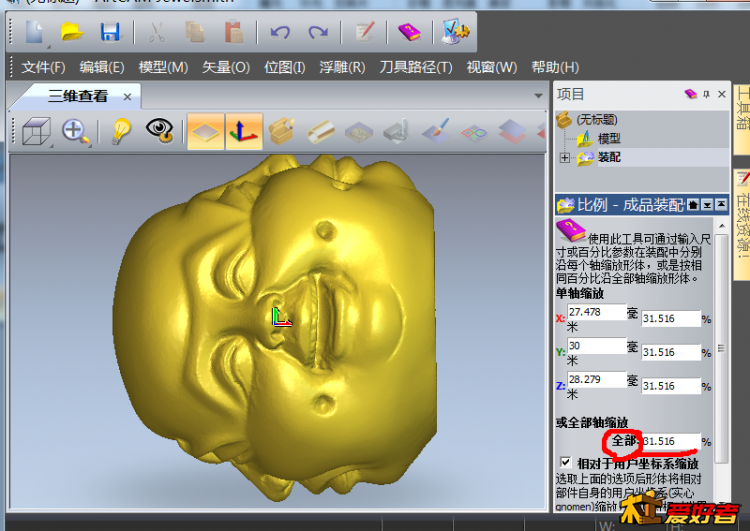
17.复制31.516比例,粘贴到全部轴缩放,回车,X、Z随之全部变换。小贴士:鼠标右键操作必需回车,ctrl+C后 ctrl+V,X、Z自动变换)

截图17.png
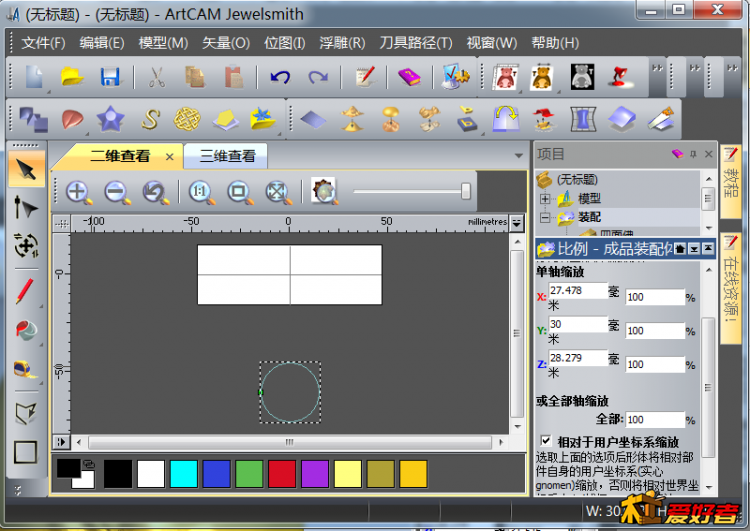
18.应用,比例缩小


截图18.png
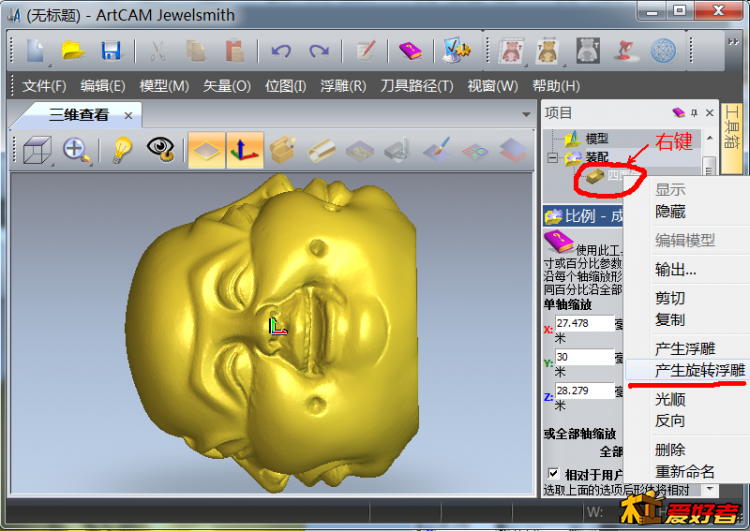
19.按Z轴查看,最大查看。右键 装配\四面佛\产生旋转浮雕


截图19.png
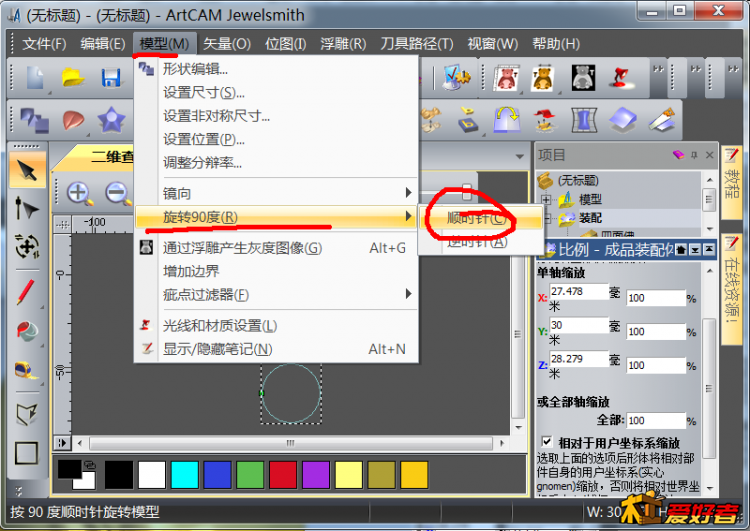
20.


截图20.png
21.顺时针旋转90度。


截图21.png
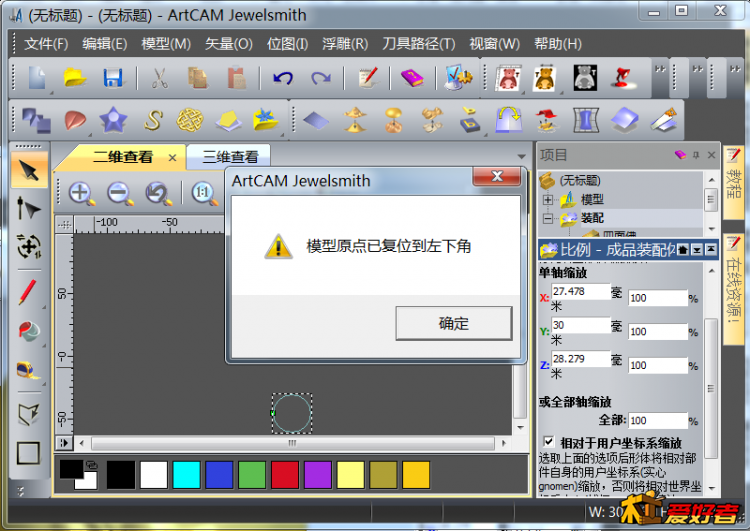
22.模型原点已复位到左下角,确定


截图22.png
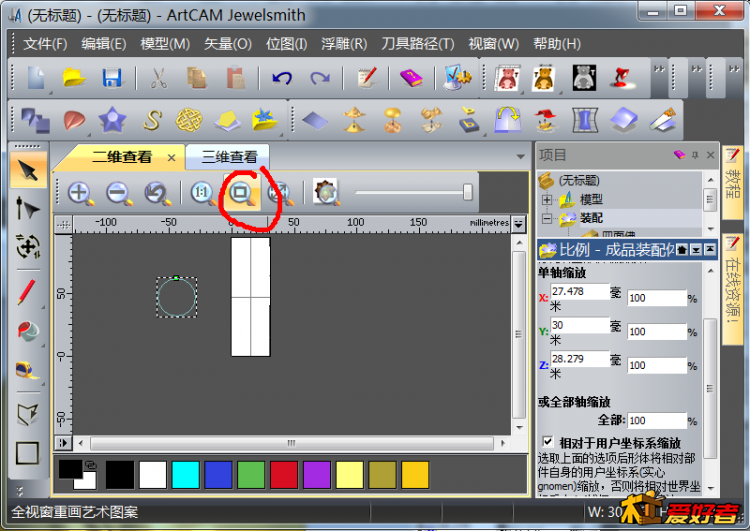
23.全屏重画。


截图23.png
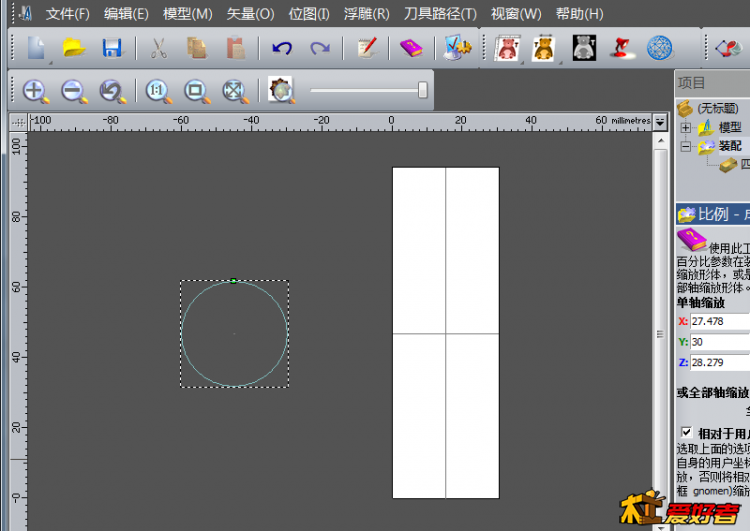
24.最大观察。


截图24.png
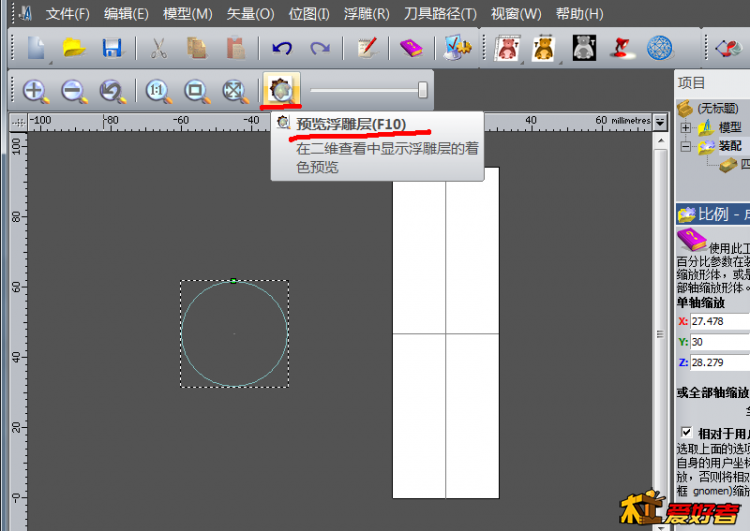
25.预览浮雕层


截图25.png
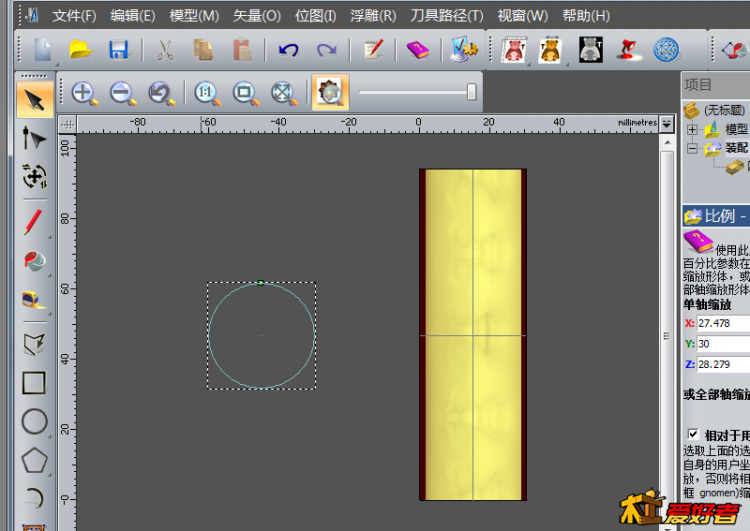
26.浮雕隐约可见


截图26.png
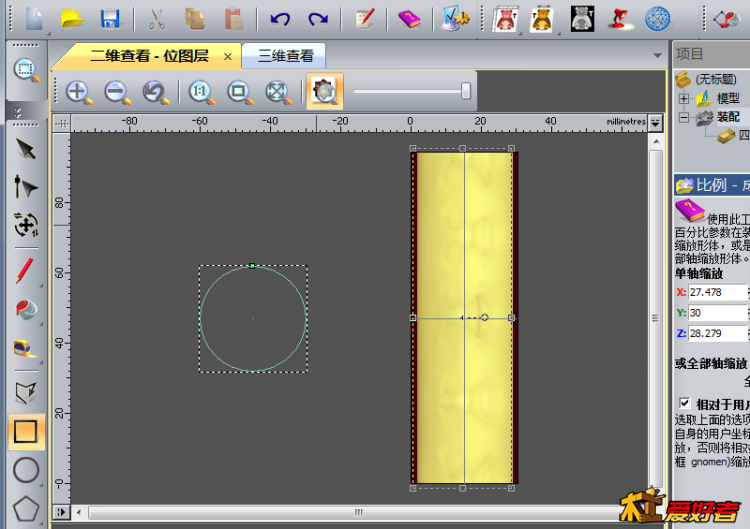
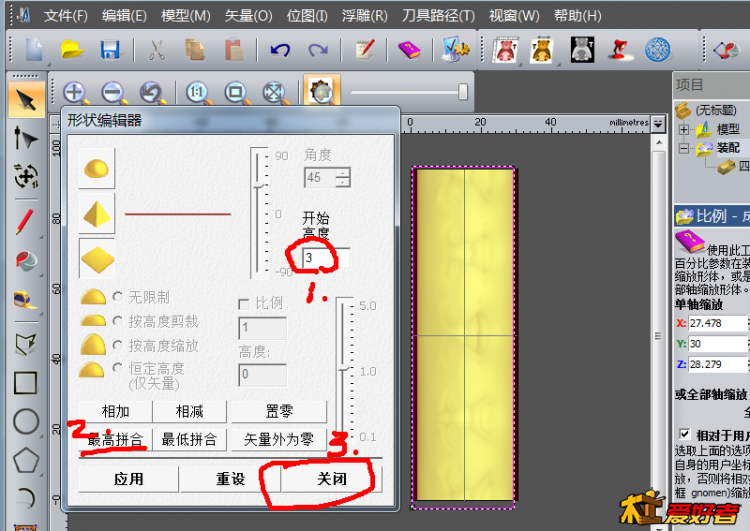
27.为雕件加支撑。矩形工具,左侧深色部分约留 1mm,右侧不留。画好矩形后,鼠标在空白处单击。

截图27.png
28.双击矩形,开始高度设3(这样,支撑直径就为6)。图示有点小误,步骤2最高拼合后,应用,再步骤3关闭。
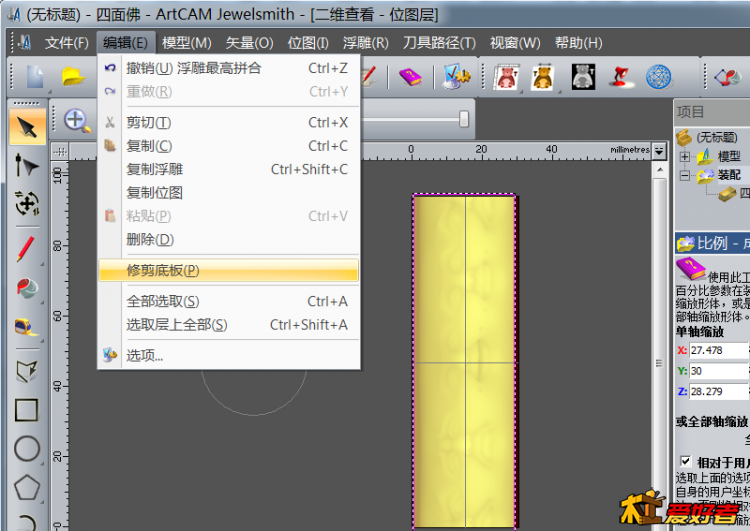

截图28.png
29.修剪底板


截图29.png
30.浮雕明显了


截图30.png
31.设置位置


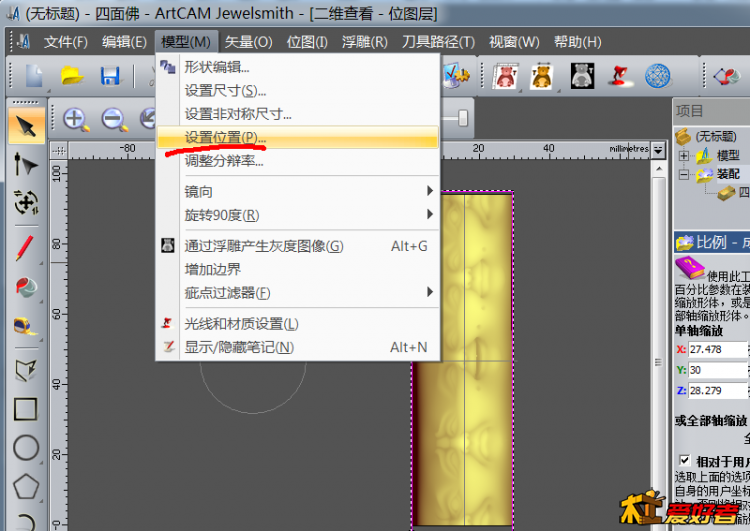
截图31.png
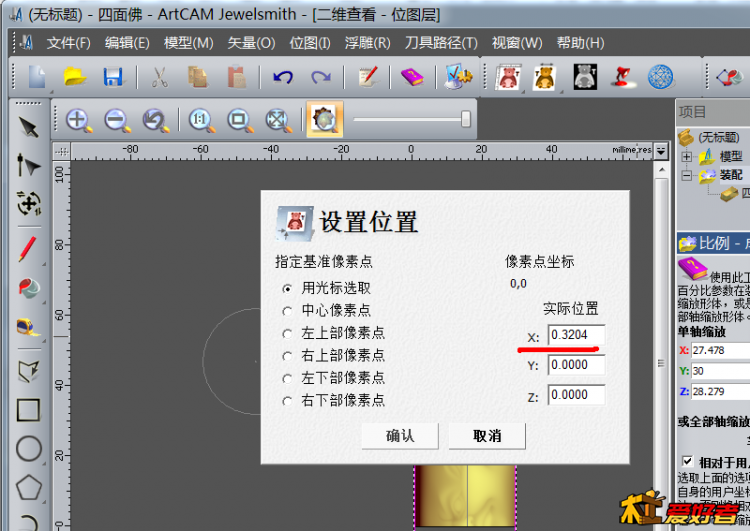
32.可以看出原点位置改变


截图32.png
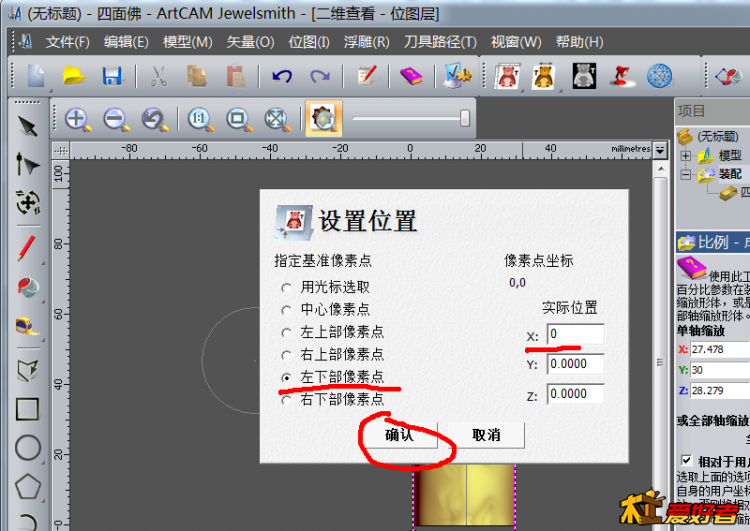
33.原点实际位置为0,左下


截图33.png

截图34.png
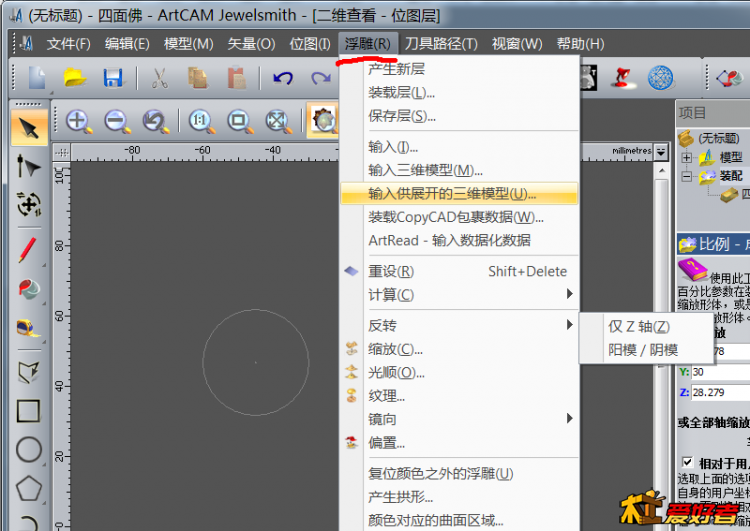
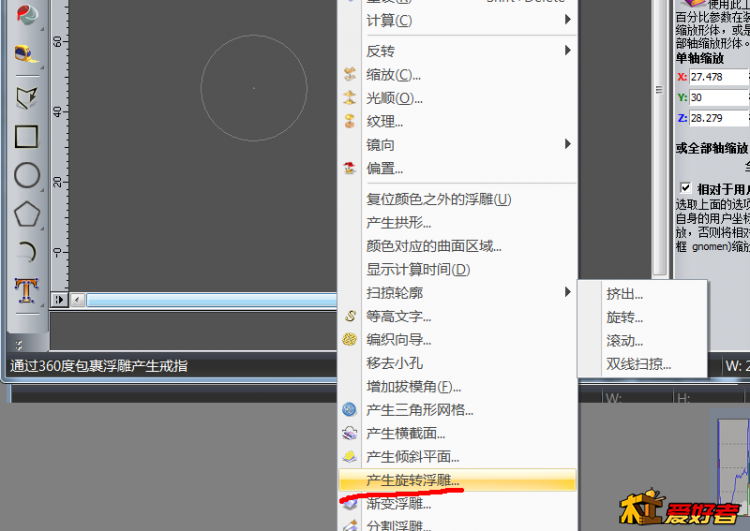
34/35.菜单\浮雕\产生旋转浮雕


截图35.png
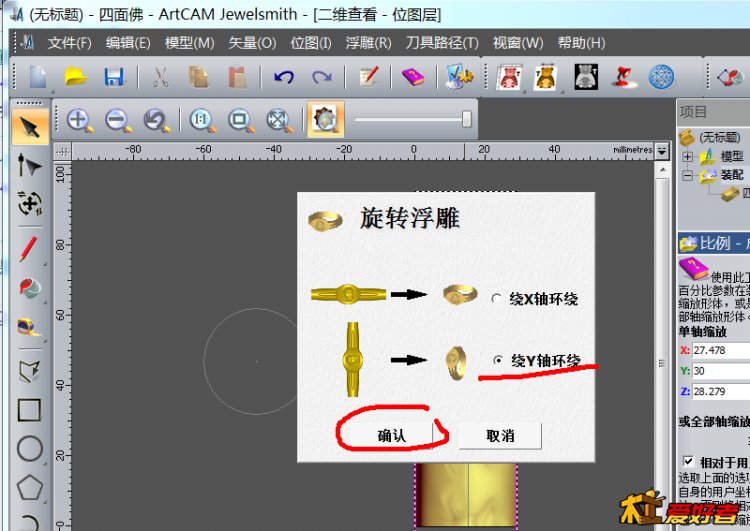
36.产生浮雕,绕Y轴环绕。


截图36.png
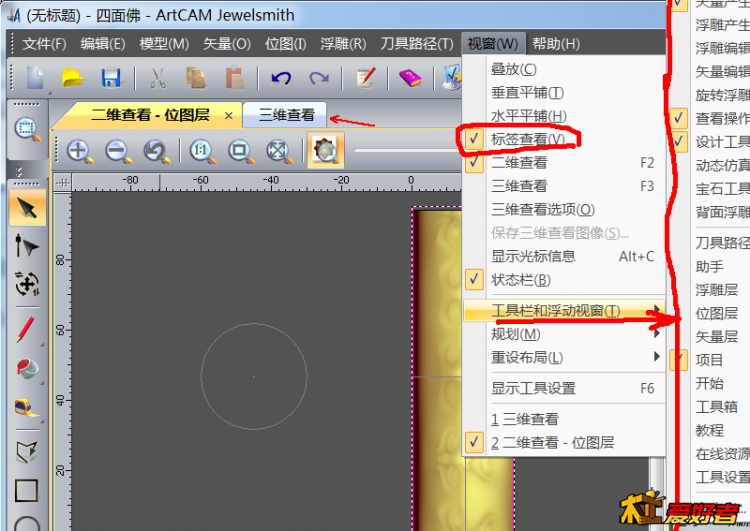
37.这里补充一点,很多工具栏和浮动窗口都是隐藏的。如需显示,可以勾选。


截图37.png
38.旋转浮雕确认后,可以看到加了支撑的模型。


截图38.png
39.Z轴查看。小贴士:注意几个工具的选用和不选用。可以试试选与不选会出现什么不同现象。
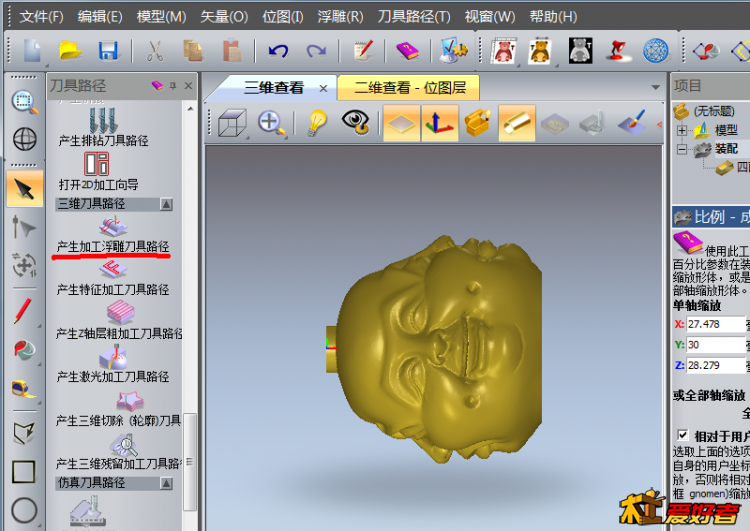

截图39.png
40.产生加工浮雕刀具路径。刀具路径的调出可参考37


截图41.png
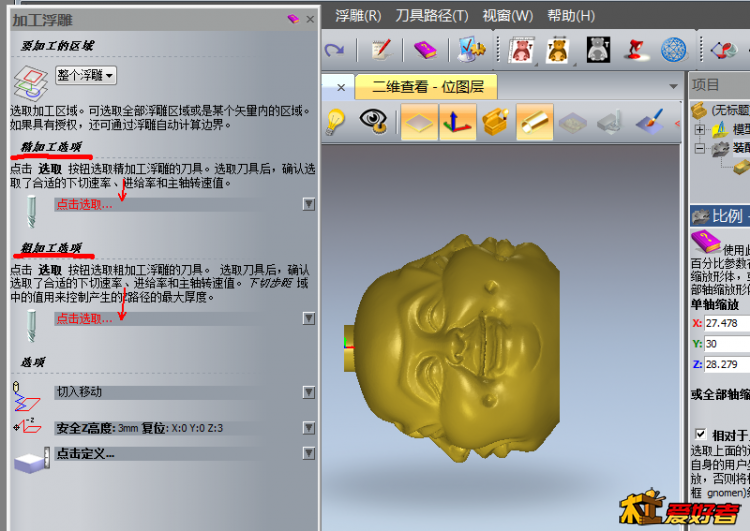
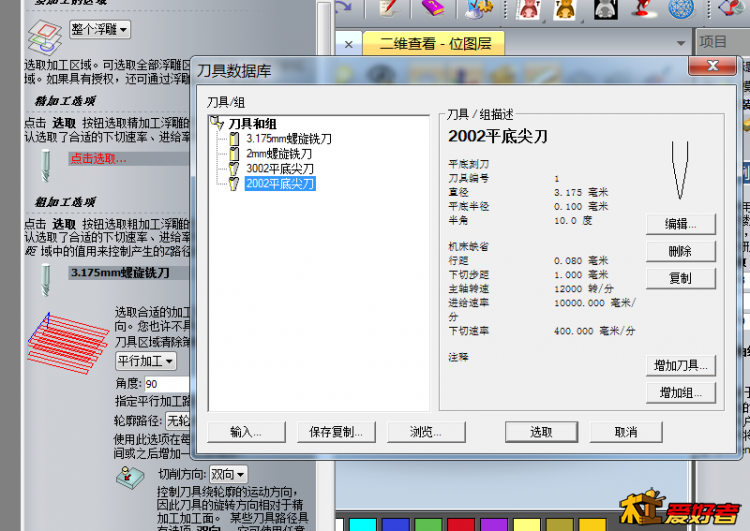
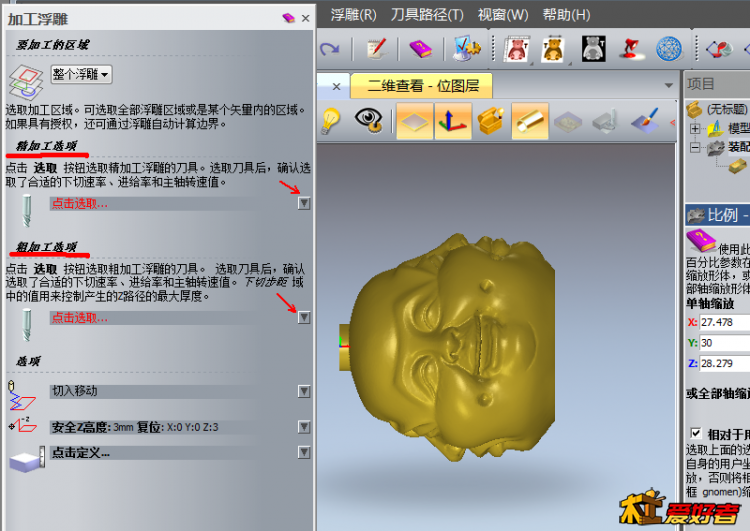
41.加工浮雕与2009版本完全不同。09版的粗加工和精加工是分别2 次设置(即设置粗加工,出刀路。再设置精加工,出刀路)版 ,10是2 个选项同时设置。
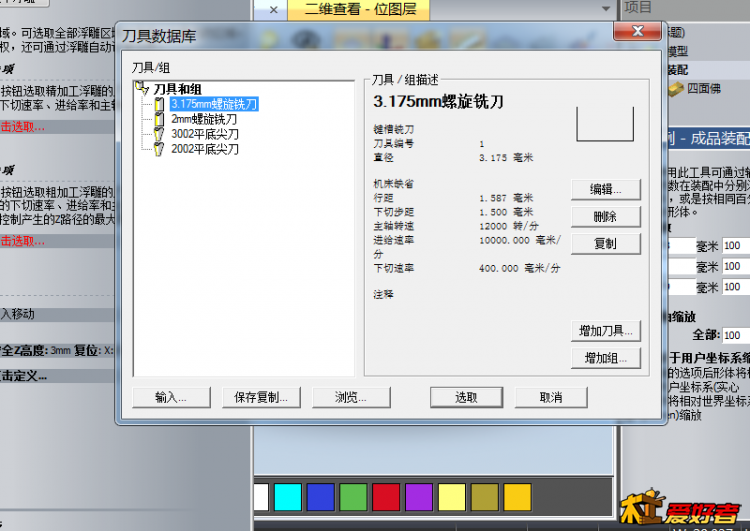

截图42.png
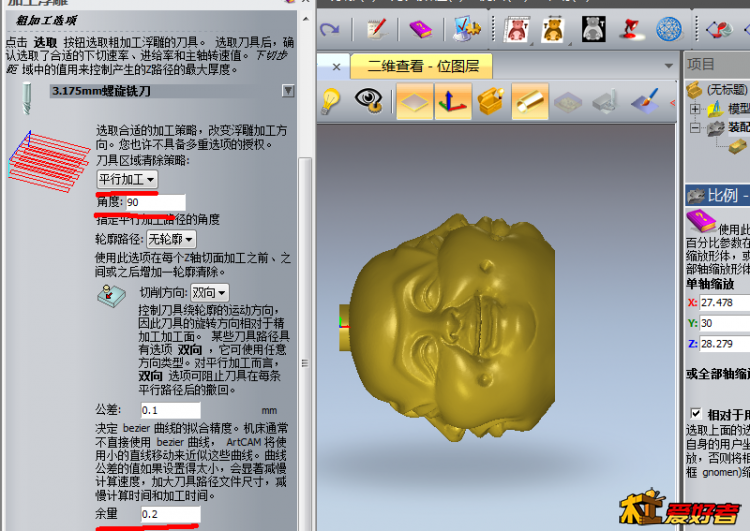
42.粗加工刀具设置。

截图43.png
43.加工策略。平行加工、90度,09版是A转360度后,X走一个步距。而10版A和X是同时走的。 而且,每层中Z都在一等平面走的,不像09版Z一直上下。这好处是Z没有空跑,但余量太多,势必增加精加工的工作量。

截图44.png
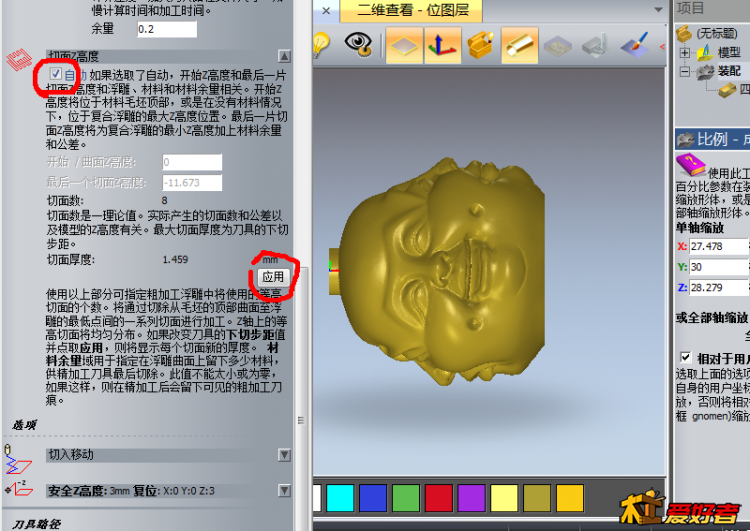
44.Z分层加工。比09版改进,可以设自动分层。


截图45.png
45.精加工刀具设置。
截图46.png
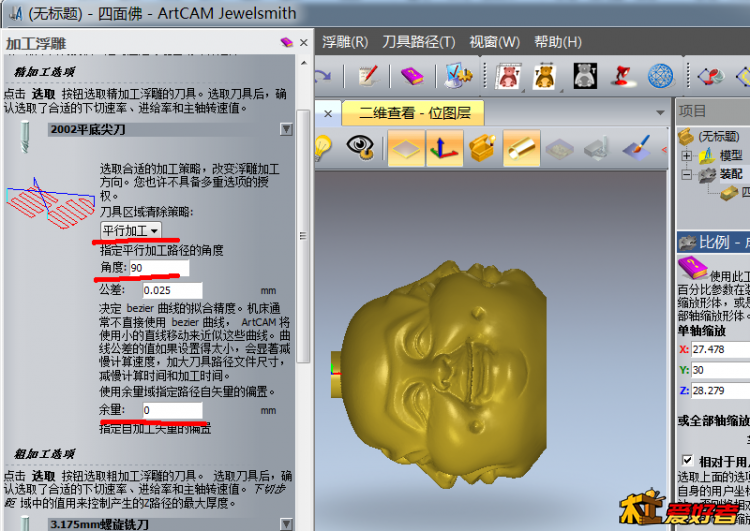
46.加工策略。平行加工、90度,这和09版一样,A转360度后,X走一个步距。
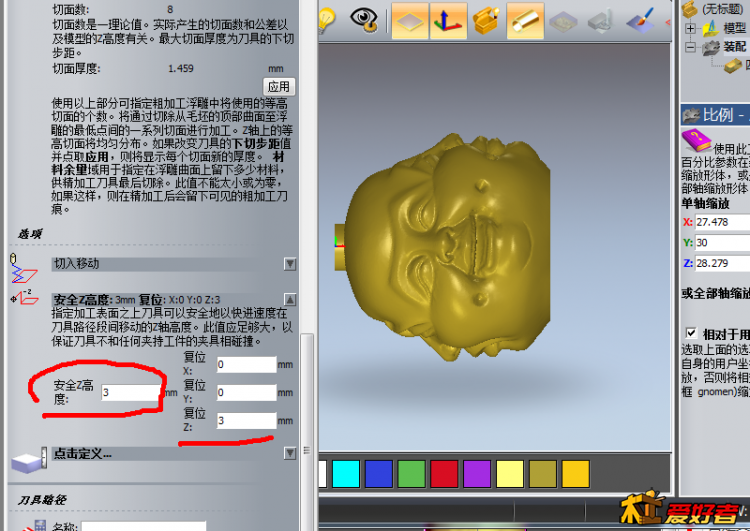

截图47.png
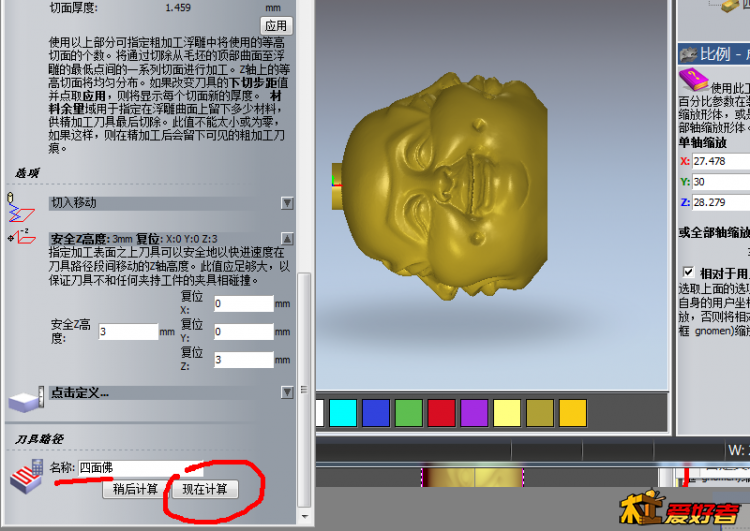
47.Z安全高度设为3


截图48.png
48.刀路名称:四面佛。上面说过,10版刀路是不必粗精分开出的。


截图49.png
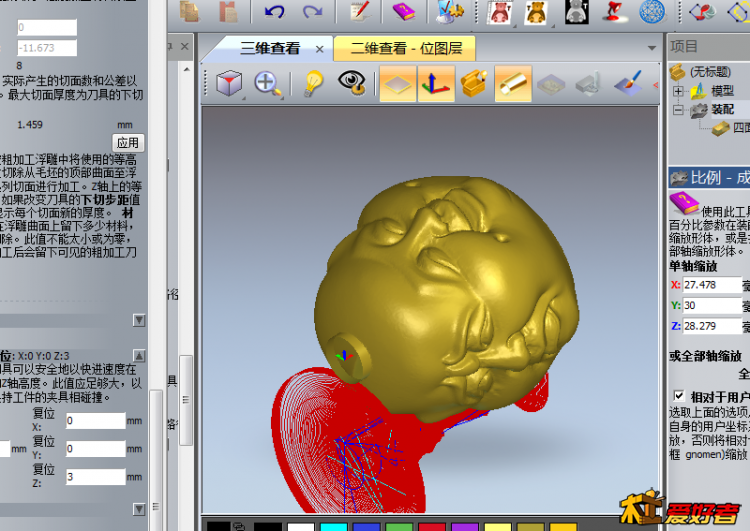
49.刀路计算中。可以看出先粗后精,粗刀路被精刀路复盖了。


截图50.png
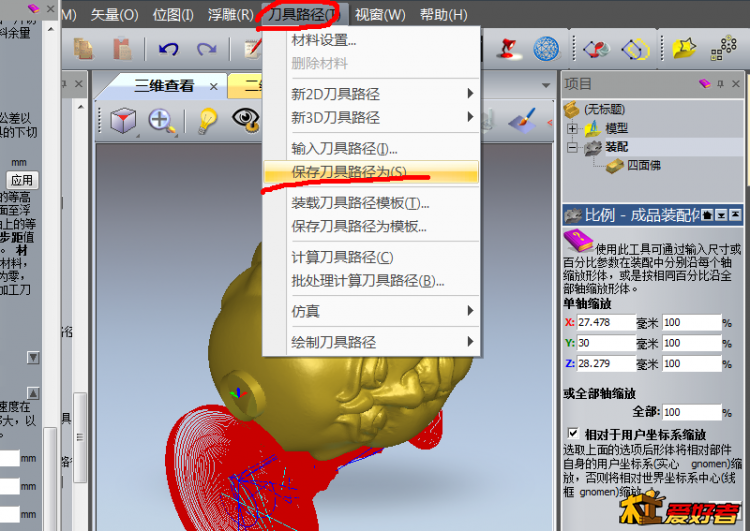
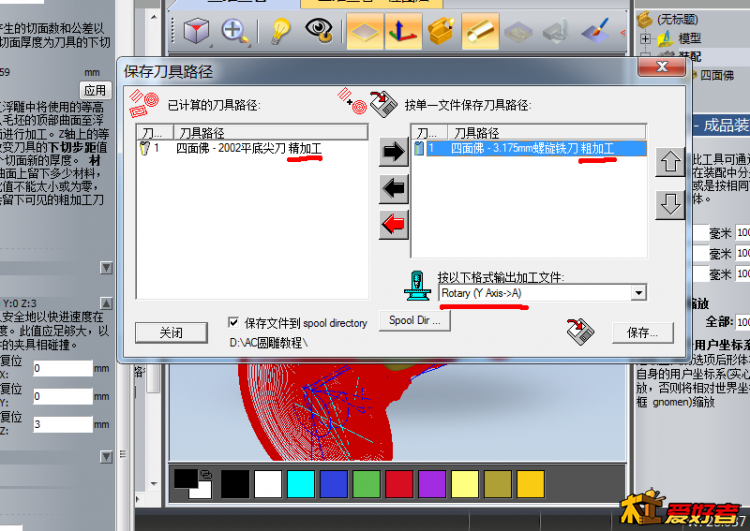
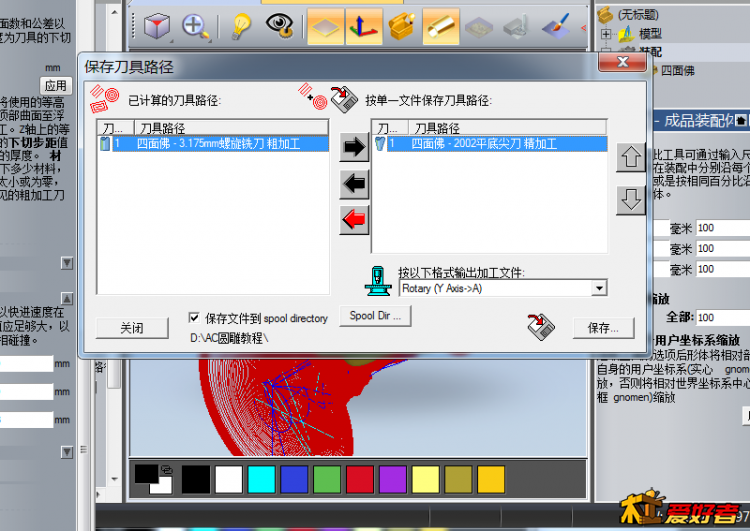
50.保存刀路


截图51.png
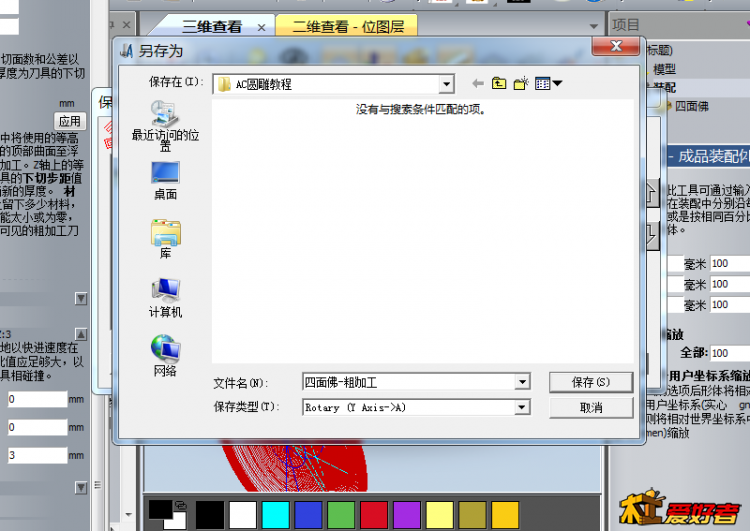
51.按 Rotary(Y Axis->A)格式保存


截图52.png
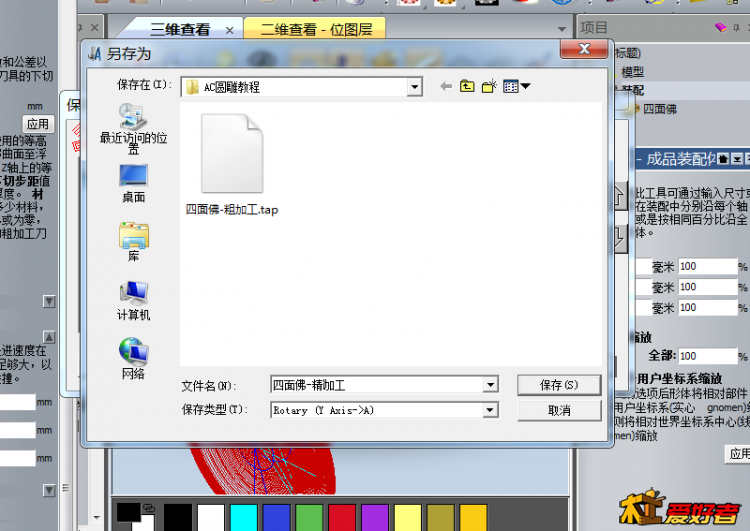
52.四面佛-粗加工刀路文件


截图53.png
截图54.png

53/54.四面佛-精加工刀路文件

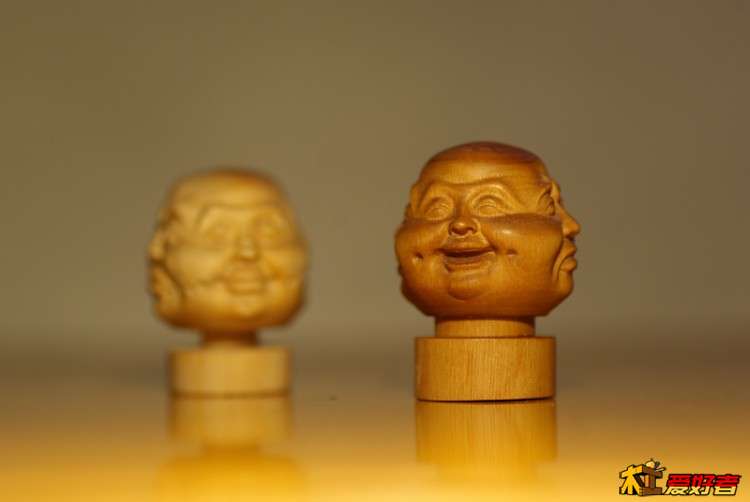
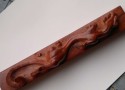
直径30,3.175螺旋铣刀粗加工,2'52'' 。2002平底尖刀精加工,37'39"。粗加工比09版 的快得多了,估计只用了09版1/4的时间。
IMGP4688-四面佛.jpg


截图40.png

评分

参与人数 5刨花 +50 收起 理由
dfj20008 + 10 送人玫瑰之手 历久尤有余香
3KS + 10 楼主的制作过程很详细,受益匪浅
tjshbx + 10 楼主的制作过程很详细,受益匪浅
baker + 10 这才是DIY的真谛
woodmill + 10 楼主的制作过程很详细,受益匪浅

查看全部评分

回复

使用道具 举报

 楼主| 发表于 2015-3-14 23:29:54 | 显示全部楼层
本帖最后由 47okey 于 2015-3-14 23:33 编辑

本楼特别感谢论坛yuayuayu朋友分享的ArtCAM 2010
详见 http://www.zuojiaju.com/thread-357769-1-1.html
回复 支持 反对

使用道具 举报

头像被屏蔽
发表于 2015-3-14 23:42:00 | 显示全部楼层
楼主辛苦了
图挂了,再编辑一下吧
回复 支持 反对

使用道具 举报

 楼主| 发表于 2015-3-14 23:46:49 来自手机 | 显示全部楼层
本帖最后由 47okey 于 2015-3-15 00:13 编辑

原来是不能转载百度空间的图片
唉,没想到。貌似发帖有点难,还担心挂了。有空再发上,抱歉。
回复 支持 反对

使用道具 举报

发表于 2015-3-15 00:37:49 | 显示全部楼层
2010版的旋转加工方式能像PM一样一旋到底吗
回复 支持 反对

使用道具 举报

发表于 2015-3-15 09:14:44 | 显示全部楼层
只有最后一张图。。。
回复 支持 反对

使用道具 举报

发表于 2015-3-15 10:13:05 | 显示全部楼层
感谢无私分享.
回复 支持 反对

使用道具 举报

 楼主| 发表于 2015-3-15 11:34:59 | 显示全部楼层
空调扇 发表于 2015-3-15 00:37
2010版的旋转加工方式能像PM一样一旋到底吗

貌似没这个一旋到底的功能
回复 支持 反对

使用道具 举报

发表于 2015-3-15 11:45:02 | 显示全部楼层
传说 送人玫瑰之手 历久尤有余香,一定是的啊。
回复 支持 反对

使用道具 举报

发表于 2015-3-15 13:08:23 | 显示全部楼层
太好的教程,粗加工和精加工怎么换刀?
回复 支持 反对

使用道具 举报

发表于 2015-3-15 14:06:02 | 显示全部楼层
再问下,四面佛的原始文件是哪来的,AC能直接制作吗?
回复 支持 反对

使用道具 举报

 楼主| 发表于 2015-3-15 14:55:18 | 显示全部楼层
sea2012 发表于 2015-3-15 13:08
太好的教程,粗加工和精加工怎么换刀?

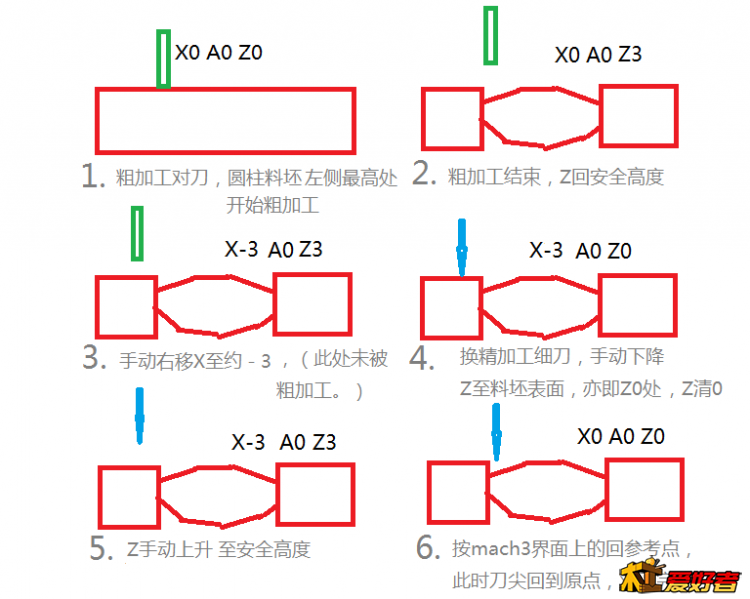
1.不少朋友直接方料或不规则料坯直接开粗,因为我的机器太烂,再加上AC只会从圆柱做圆雕,所以要先铣圆。
2.对刀方法如图,共6 个步骤。注意:其中3、5所说手动,必须是由MACH3控制X、Z轴移动。
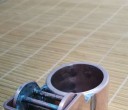
3.第4中的手动下降Z可以纯手动也可以用软件控制。此时可以放一张薄纸在尖刀和料坯之间,缓慢下降Z同时不断抽动纸张,待纸张卡住时,抽出。然后,Z可再向下一点,下多少这个要凭感觉了。不过觉得刀,木头雕刻,下多一点少一点问题不大。

对刀.png


回复 支持 1 反对 0

使用道具 举报

 楼主| 发表于 2015-3-15 14:57:14 | 显示全部楼层
sea2012 发表于 2015-3-15 14:06
再问下,四面佛的原始文件是哪来的,AC能直接制作吗?

圆雕的模型论坛也有不少共享的,这个用AC貌似做不出。
回复 支持 反对

使用道具 举报

发表于 2015-3-15 17:41:47 来自手机 | 显示全部楼层
还要好好学习啊,电脑配置不好装不了2010的羡慕
回复 支持 反对

使用道具 举报

发表于 2015-3-15 17:41:49 来自手机 | 显示全部楼层
还要好好学习啊,电脑配置不好装不了2010的羡慕
回复 支持 反对

使用道具 举报

您需要登录后才可以回帖 登录 | 注册

本版积分规则


快速回复 返回顶部 返回列表