找回密码
 注册
搜索
查看: 51461|回复: 144

用CNC雕刻观音牌过程(适合初学者看)

   火... [复制链接]
发表于 2011-10-9 16:11:18 | 显示全部楼层 |阅读模式
版块成立有一段时间了,大家各种软件和配件知识帖子也发了不少,为了让初学者和还没有机器的木友对整个过程有个大概了解,我写一篇实例,老鸟可绕过。
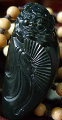
首先,选一张你喜欢的灰度图,灰度图用明度表示浮雕的高低,你可以用百度图片搜索“灰度图”,或者去一些资源网站下载。我这里选择的是一张观音像。 4846268_083259657939_2.jpg
一般下载来的图会有水印,需要用图像编辑软件处理,另外对于图像尺寸作调整,我这次做的牌子是60*40,先把图像尺寸调到适合比例。
回复

使用道具 举报

发表于 2011-10-9 16:31:08 | 显示全部楼层
好教材,等~
回复 支持 2 反对 0

使用道具 举报

 楼主| 发表于 2011-10-9 16:36:25 | 显示全部楼层
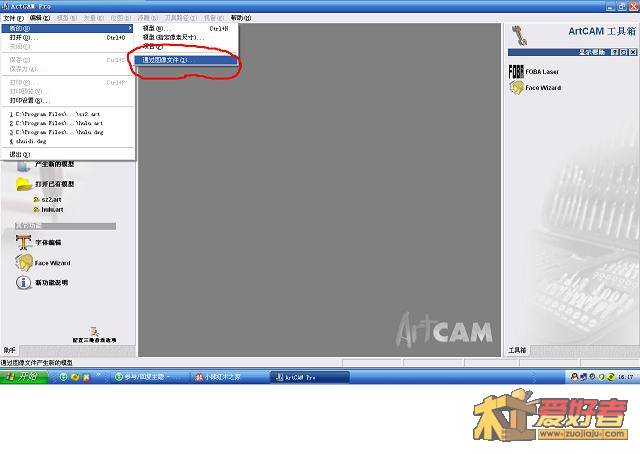
打开artcam软件,打开处理好的图像。
1111.JPG
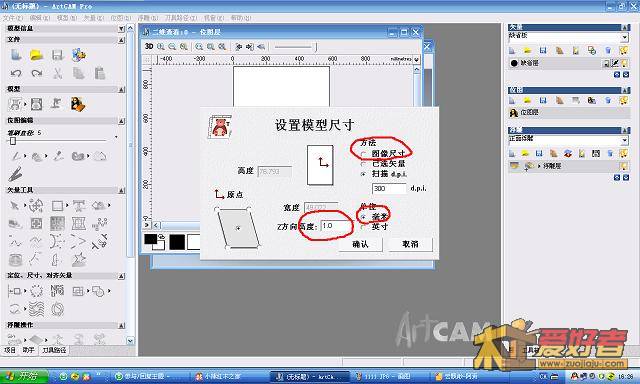
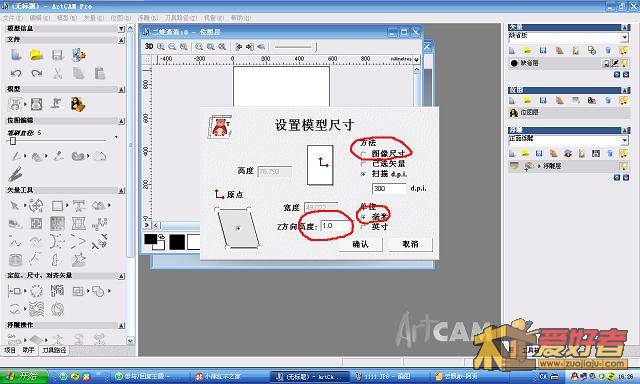
调整大小和浮雕深度,如果是第一次使用artcam要确认下单位是“毫米”。
1111.JPG
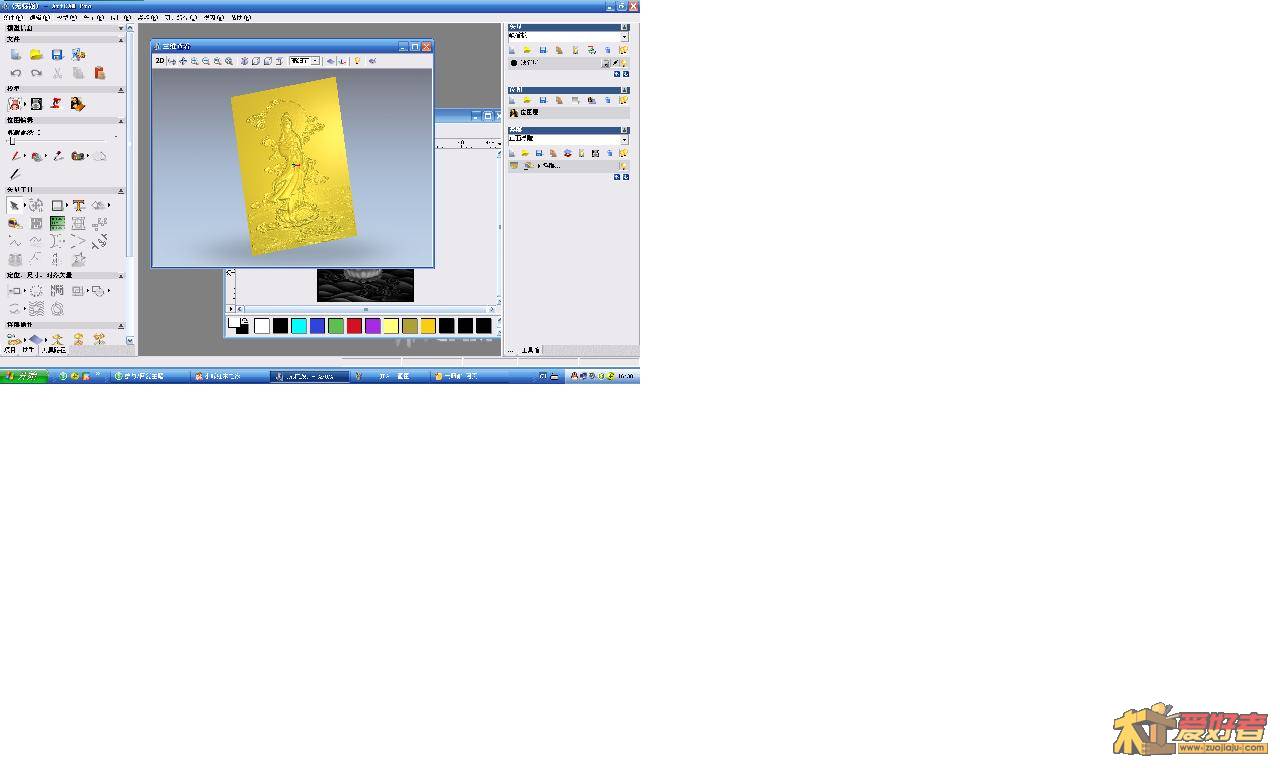
点击确定后,可以看到以下画面,点选“三维察看”,就能看到浮雕效果了,用鼠标可以旋转角度察看。
22222.JPG
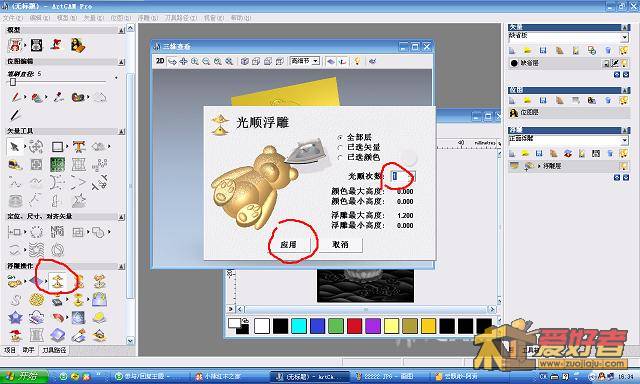
如果觉得浮雕太粗糙,可是使用“光顺”工具,光顺处理后,对话框不会自动消失,需要点击“取消”退出。
22222.JPG
1111.JPG
回复 支持 2 反对 1

使用道具 举报

 楼主| 发表于 2011-10-9 17:06:36 | 显示全部楼层
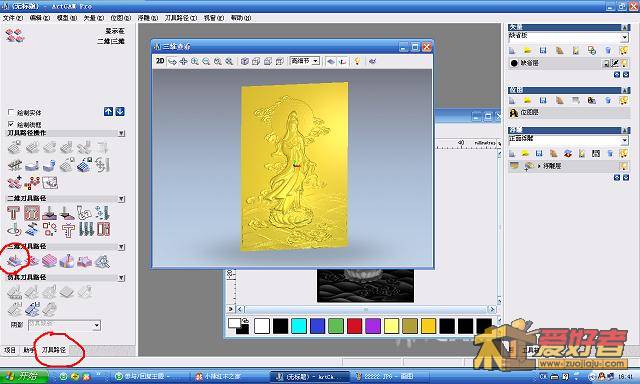
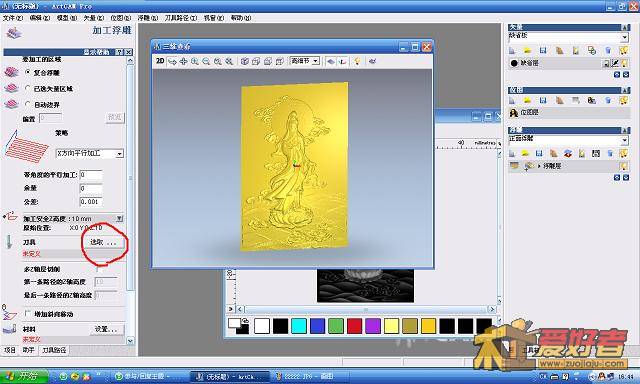
这样已经得到满意的模型了,接下来开始做后处理,出刀路。切换到“道具路径”标签,选择 “加工浮雕”。
22222.JPG
22222.JPG
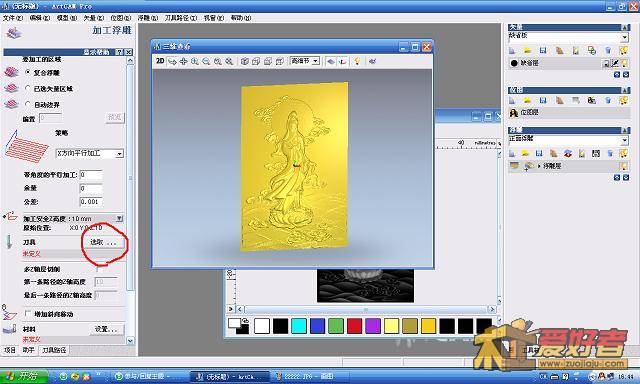
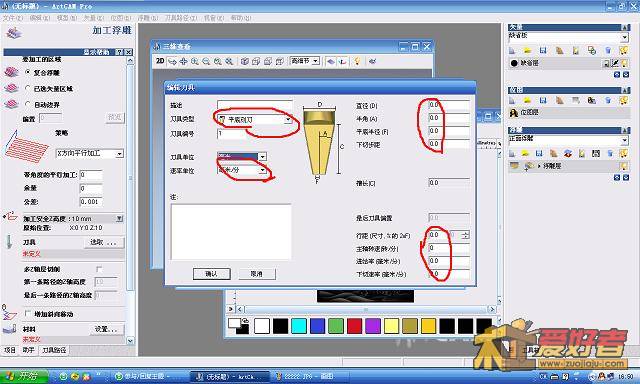
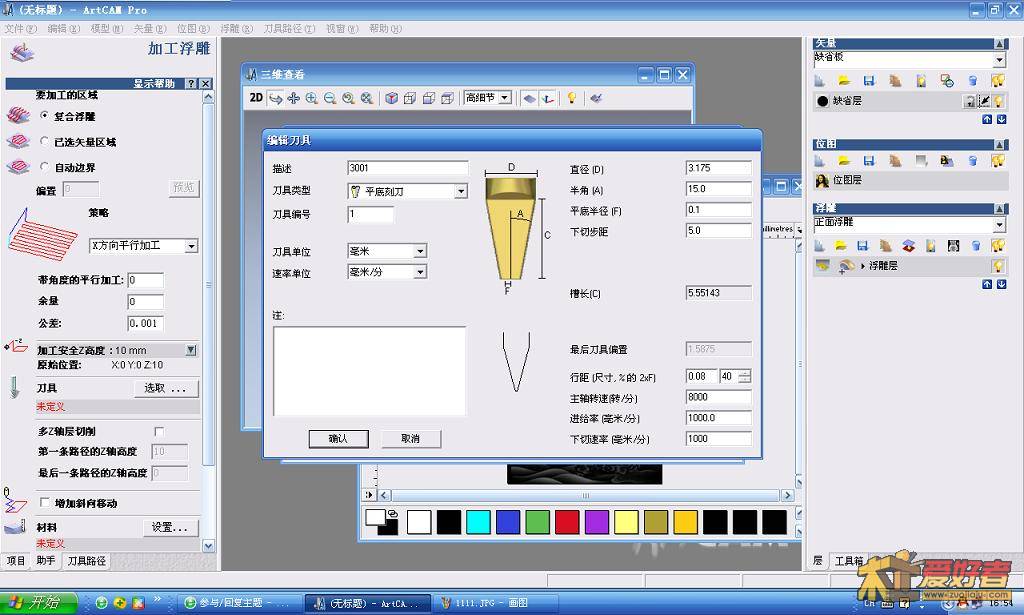
在这里我们要选择刀具,如果是初次使用的刀具,点击“增加刀具”,设置道具参数。
22222.JPG
1111.JPG
这里我使用的是3001平底尖刀,全角30度,刀尖直径0.1mm。
1111.JPG
然后点击确定,这样3001刀就被保存下来,下次要使用的时候可以直接选择。
因为我设置的浮雕深度是1.2mm,刀具可以承受,所以不需要设置“Z轴多层切削”,材料也不用设置,直接点击计算“现在”。
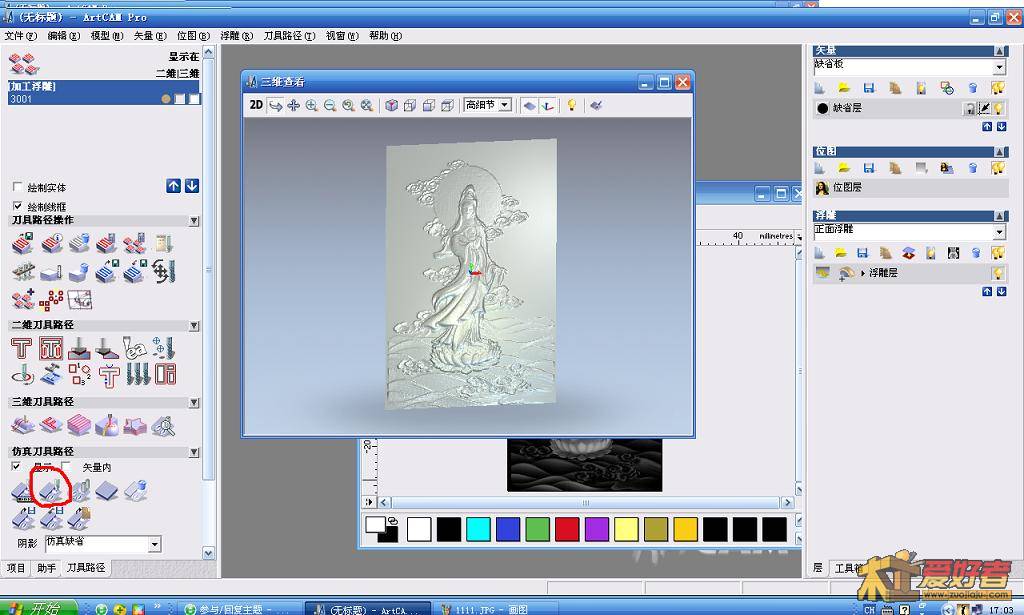
这是可以看到模型上的红色线条,这就是刀具的行进路线。我们再次切换到“刀具路径”标签。对刀路进行仿真,观察雕刻的效果。

1111.JPG
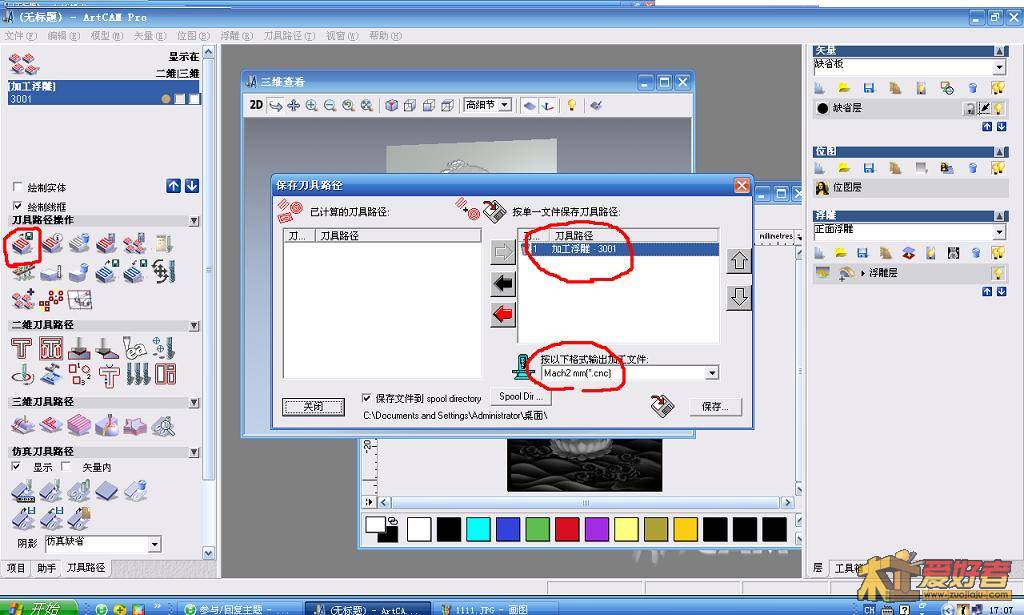
如果一切满意,就可以保存刀路了。
1111.JPG
这里我选择的是mach2 mm格式,因为没有Mach3格式可选。
回复 支持 反对

使用道具 举报

 楼主| 发表于 2011-10-9 17:09:20 | 显示全部楼层
本帖最后由 fireman78 于 2011-10-9 17:09 编辑

刀路文件可以用写字板打开进行修改。
先去骝狗,回来继续。
回复 支持 反对

使用道具 举报

 楼主| 发表于 2011-10-9 17:34:23 | 显示全部楼层
发一个看刀路的小软件。 PLOTGL.rar (170.83 KB, 下载次数: 1310)
回复 支持 反对

使用道具 举报

发表于 2011-10-9 17:47:50 | 显示全部楼层
好贴,ARTCAM的软件我也从论坛下来了,网上视频也看了点。但是我的ARTCAM PRO为什么不好用,打不开已有的图片或者文件!MACH软件更是无从入手——
回复 支持 反对

使用道具 举报

发表于 2011-10-9 17:49:34 | 显示全部楼层
wxy15792 发表于 2011-10-9 17:47
好贴,ARTCAM的软件我也从论坛下来了,网上视频也看了点。但是我的ARTCAM PRO为什么不好用,打不开已有的图 ...

mach 软件操作可以看看我的帖子
回复 支持 反对

使用道具 举报

发表于 2011-10-9 17:51:46 | 显示全部楼层
很好的实例教程。请继续
回复 支持 反对

使用道具 举报

 楼主| 发表于 2011-10-9 17:57:43 | 显示全部楼层
本帖最后由 fireman78 于 2011-10-9 18:00 编辑

到此可以将artcam关闭了,这东西还是挺占内存的。打开Mach3,并把材料装到你的CNC上,接通电源。如果你的木料是毛料,最好先铣个平面,然后将料翻身,平过的面朝下,这样做出来的牌子可以保证厚薄一至。铣平面可以用Mach3的加工策略,或者自己编个程序,我的程序在这里发一下,要用的话,需要根据材料大小做下简单修改,怎么改去看下G代码表的帖子,这里不多说了。 平面2.rar (220 Bytes, 下载次数: 481) 我用的是4mm立铣刀。
点击加载G代码,加载程序,对刀(可参看hezixiang的帖子),点击循环开始。在加工过程中,最好不要使用其他较大的软件,可能对加工造成干扰,也不要随意改变进给倍率,以免失步,你能做的就是那个刷子清理下木屑。
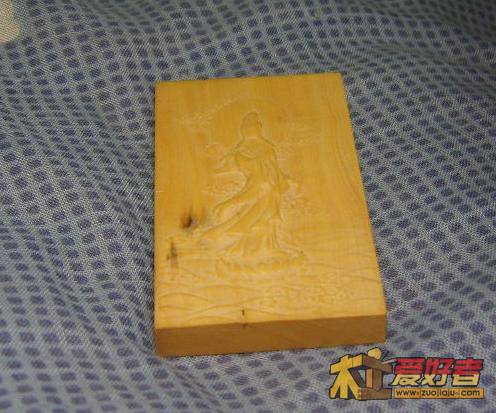
我的牌子是昨天下午做的,做完就去上夜班了,雕刻过程没有拍照,其实也没啥好拍的,把牌子带去公司,上班时,手工补了下刀,打磨完工,上图。
SNV80609.JPG
黄杨木,有点结巴,黄杨的确是雕刻的好材料,木质细腻,人物身体处有老XY的感觉。
回复 支持 反对

使用道具 举报

 楼主| 发表于 2011-10-9 18:10:01 | 显示全部楼层
上面写的有几点要指出下,第一,再设置刀具对话框里,我一时粗心,把刀尖半径写成了0.1,应该是0.05。第二,行距的地方大家要注意,根据你自己丝杆的螺距来设,我的是T1604,你要是用1605的滚珠就不能设成0.08,只能设0.075,因为5mm螺距200步进电机最小的移动距离是 0.025,走不到0.08,设错的话,雕出来的东西是变形的。第三,保存刀路的格式我是经过多次尝试的,不同格式出来的刀路是不同的,大家可以自己去试试看。
回复 支持 反对

使用道具 举报

发表于 2011-10-9 18:44:43 | 显示全部楼层
hezixiang 发表于 2011-10-9 17:49
mach 软件操作可以看看我的帖子

我好好找找去
回复 支持 反对

使用道具 举报

发表于 2011-10-9 19:32:51 | 显示全部楼层
有没有精雕软件做的东西的教程呀,我这段时间正在学精雕呢。我看后好像和精雕的差不多一样。
回复 支持 反对

使用道具 举报

发表于 2011-10-9 20:28:08 | 显示全部楼层
很好的教材,学习。
回复 支持 反对

使用道具 举报

发表于 2011-10-10 04:28:04 | 显示全部楼层
好好学习!谢谢斑竹!
回复 支持 反对

使用道具 举报

您需要登录后才可以回帖 登录 | 注册

本版积分规则


快速回复 返回顶部 返回列表